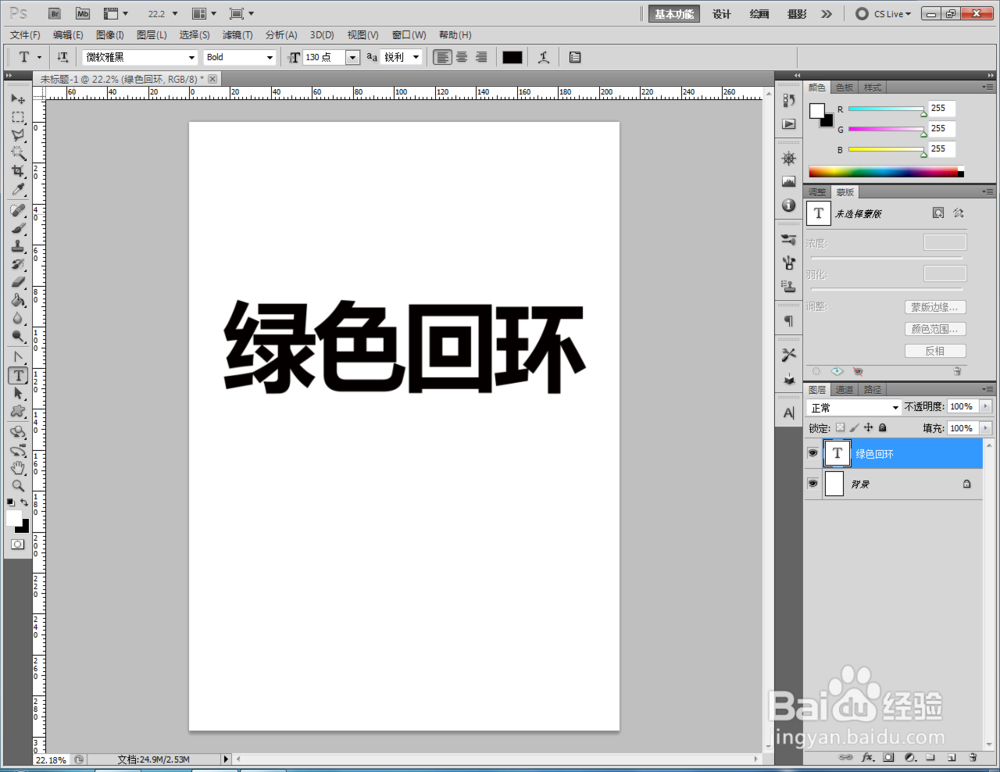
1、打开Photoshop CS5软件,点击【文字工具】按图示设置好文字各参数后,输入文字内容:绿色回环;


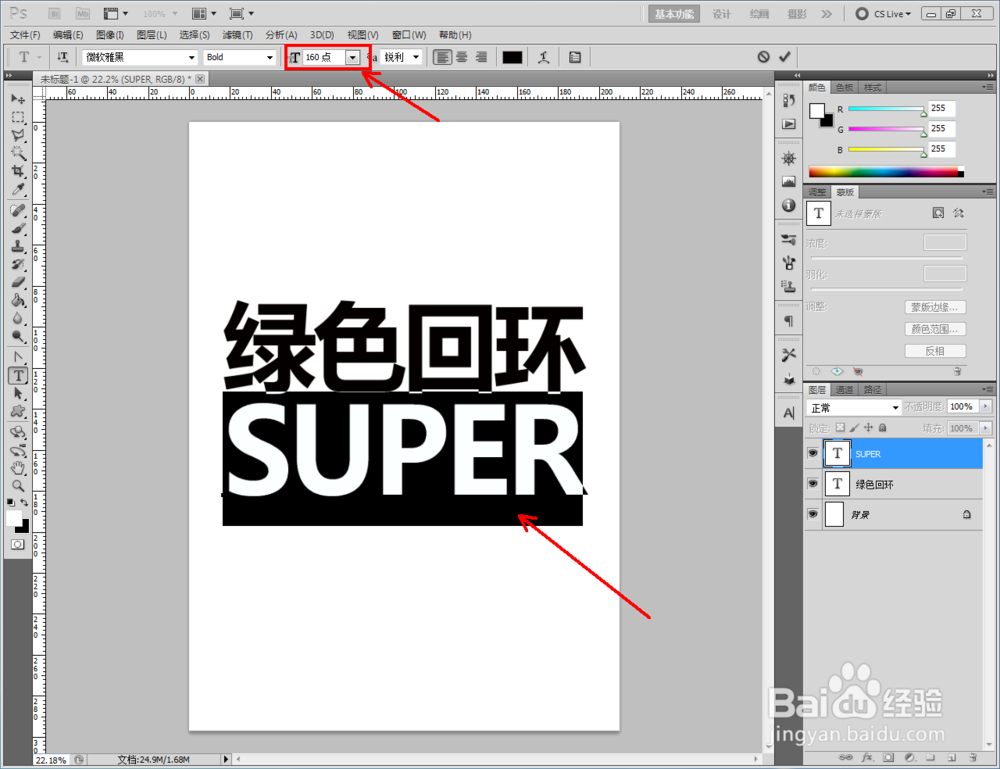
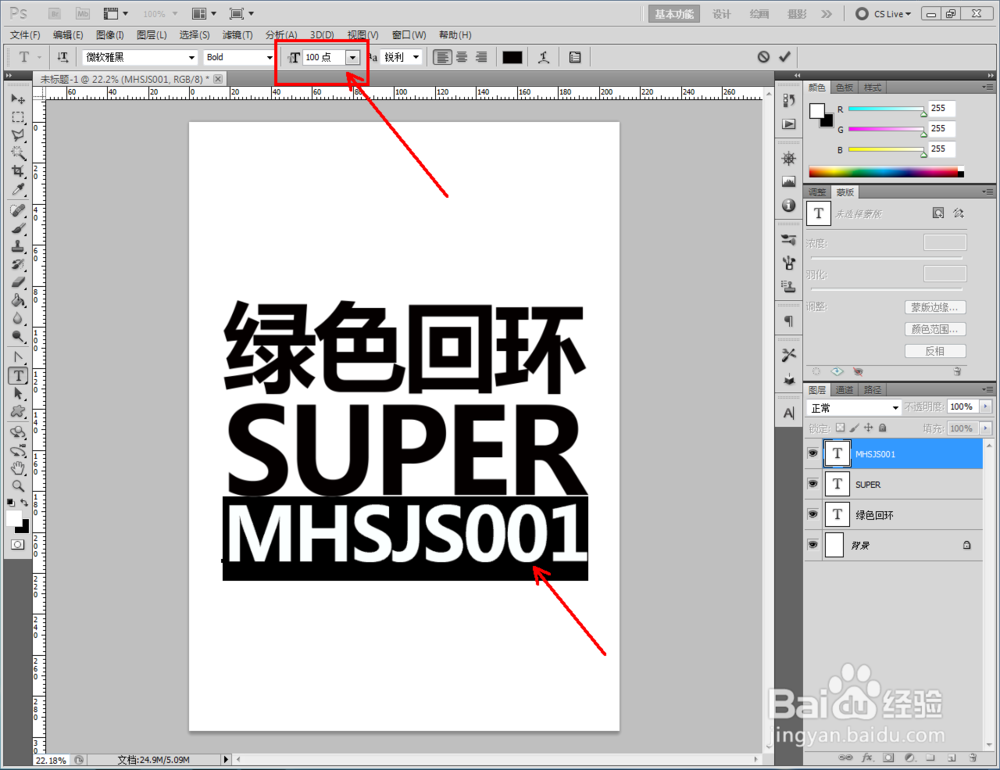
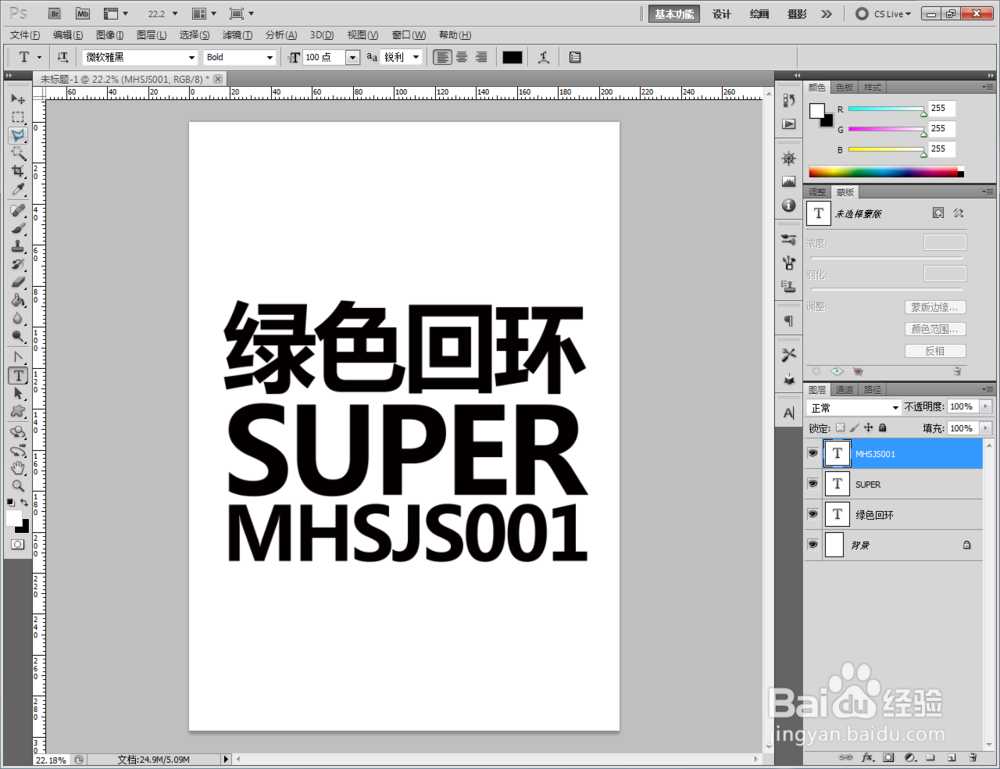
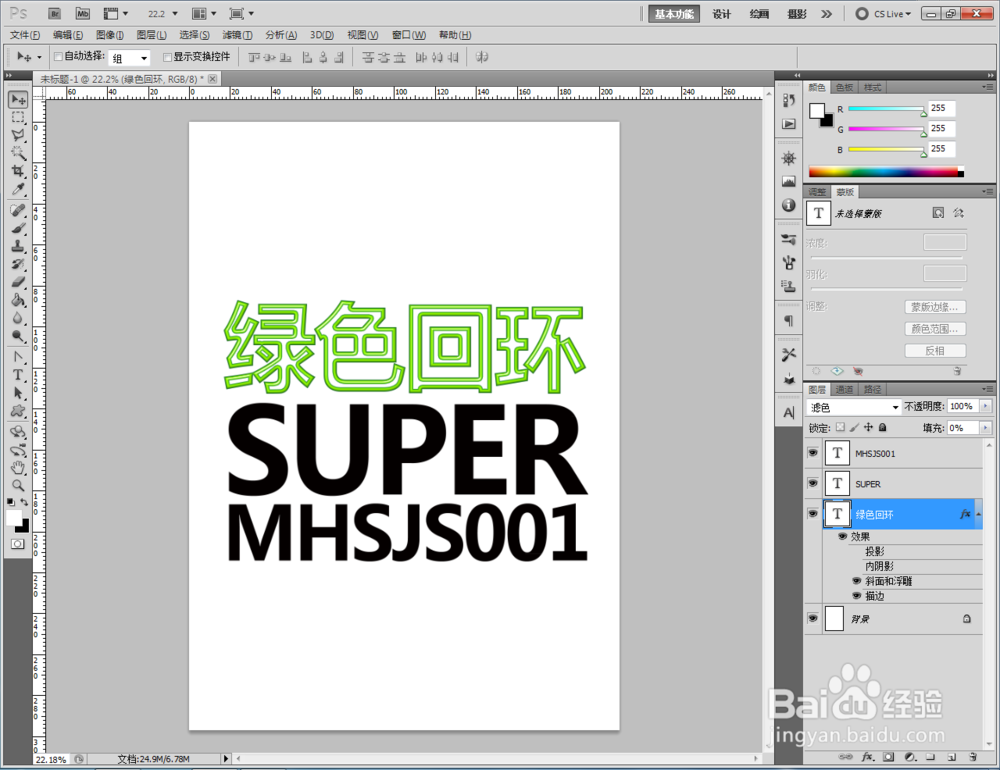
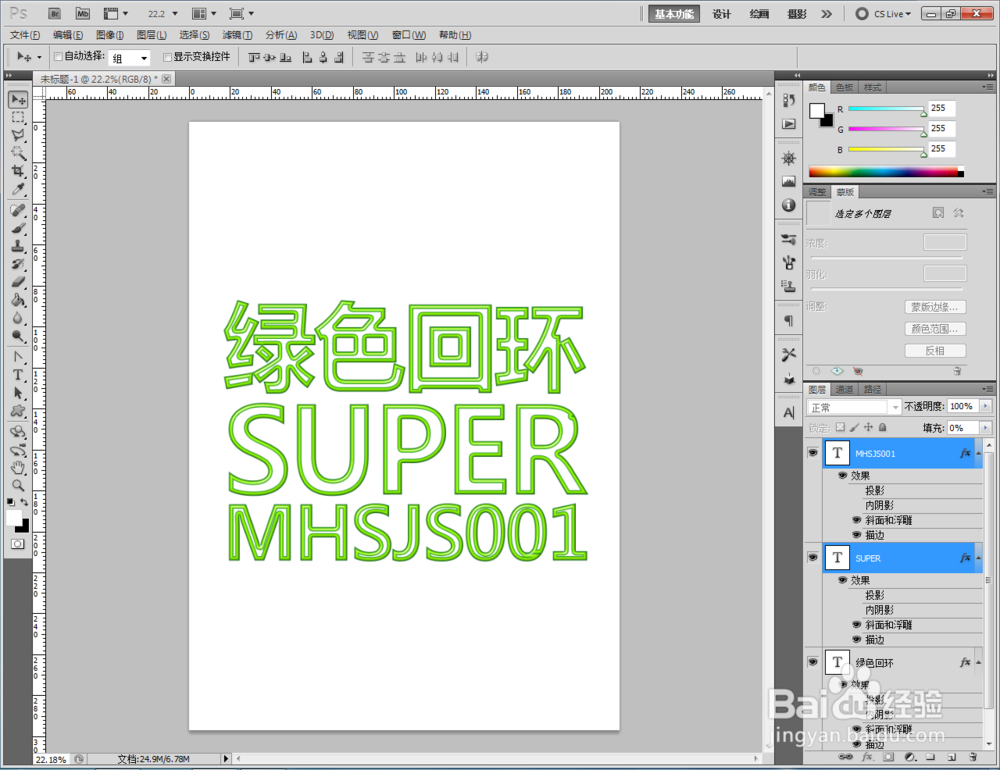
2、调整字体大小后,继续完成“SUPER”和“MHSJS001”两组文字的制作;
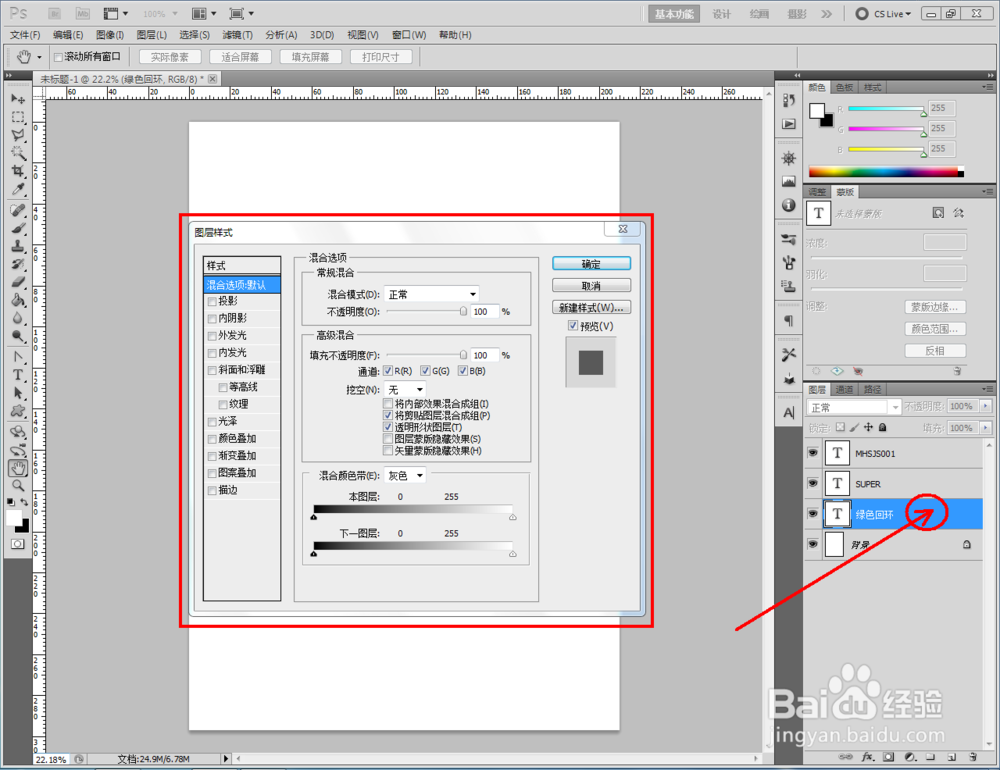
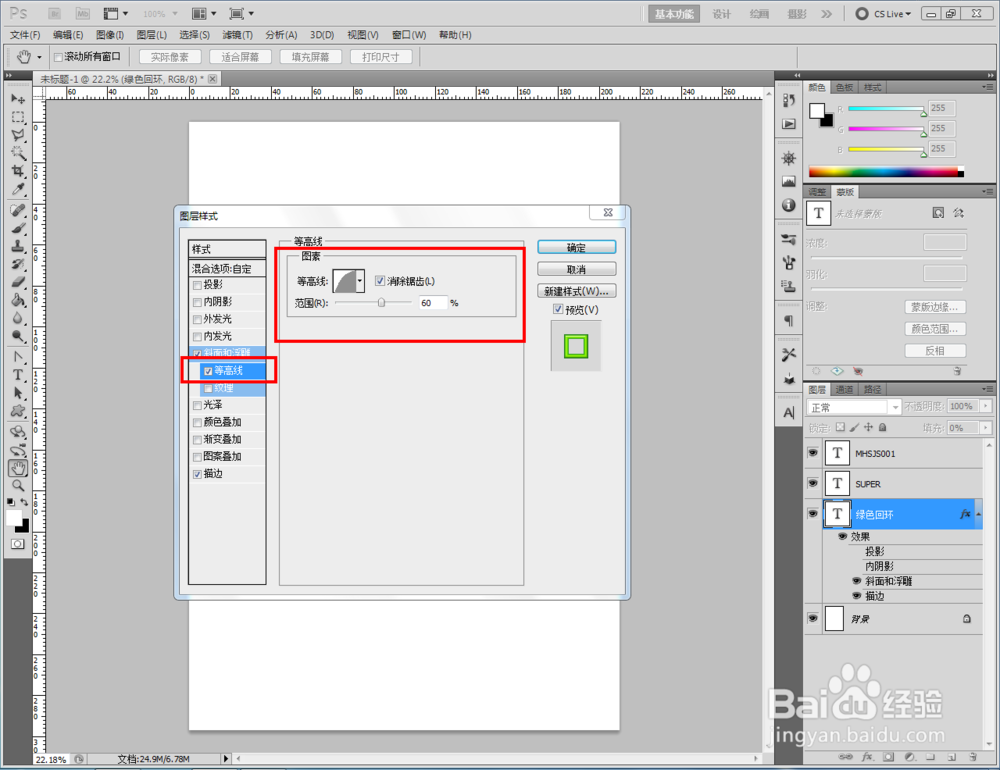
3、双击“绿色回环”文字图层,按图示给文字设置一个绿色回环效果;



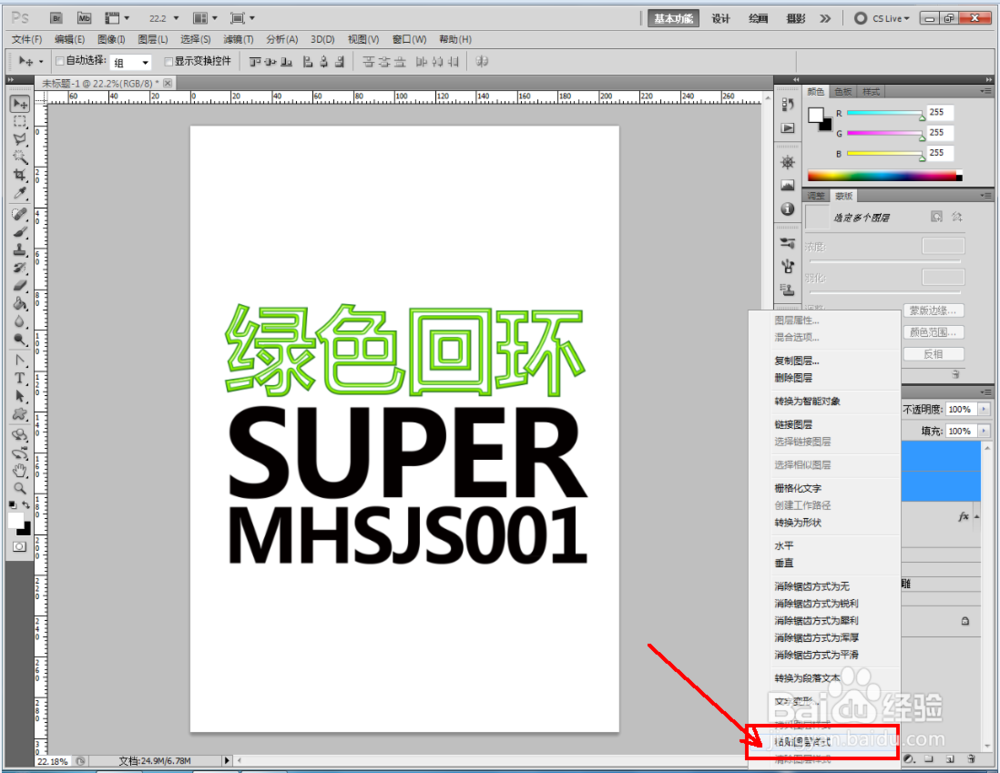
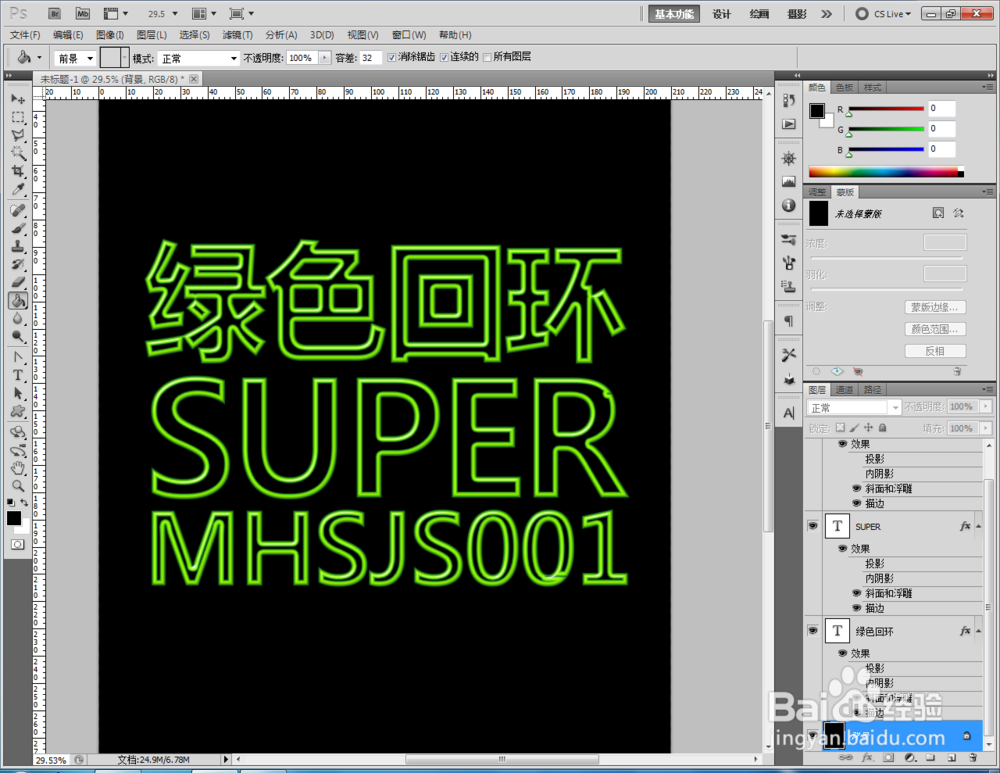
4、最后,将我们设置好的绿色回环效果图层样式拷贝粘贴给另外两组文字图层即可。

时间:2026-04-28 00:15:45
1、打开Photoshop CS5软件,点击【文字工具】按图示设置好文字各参数后,输入文字内容:绿色回环;
2、调整字体大小后,继续完成“SUPER”和“MHSJS001”两组文字的制作;
3、双击“绿色回环”文字图层,按图示给文字设置一个绿色回环效果;
4、最后,将我们设置好的绿色回环效果图层样式拷贝粘贴给另外两组文字图层即可。
