1、打开需要设置的文档,如图:
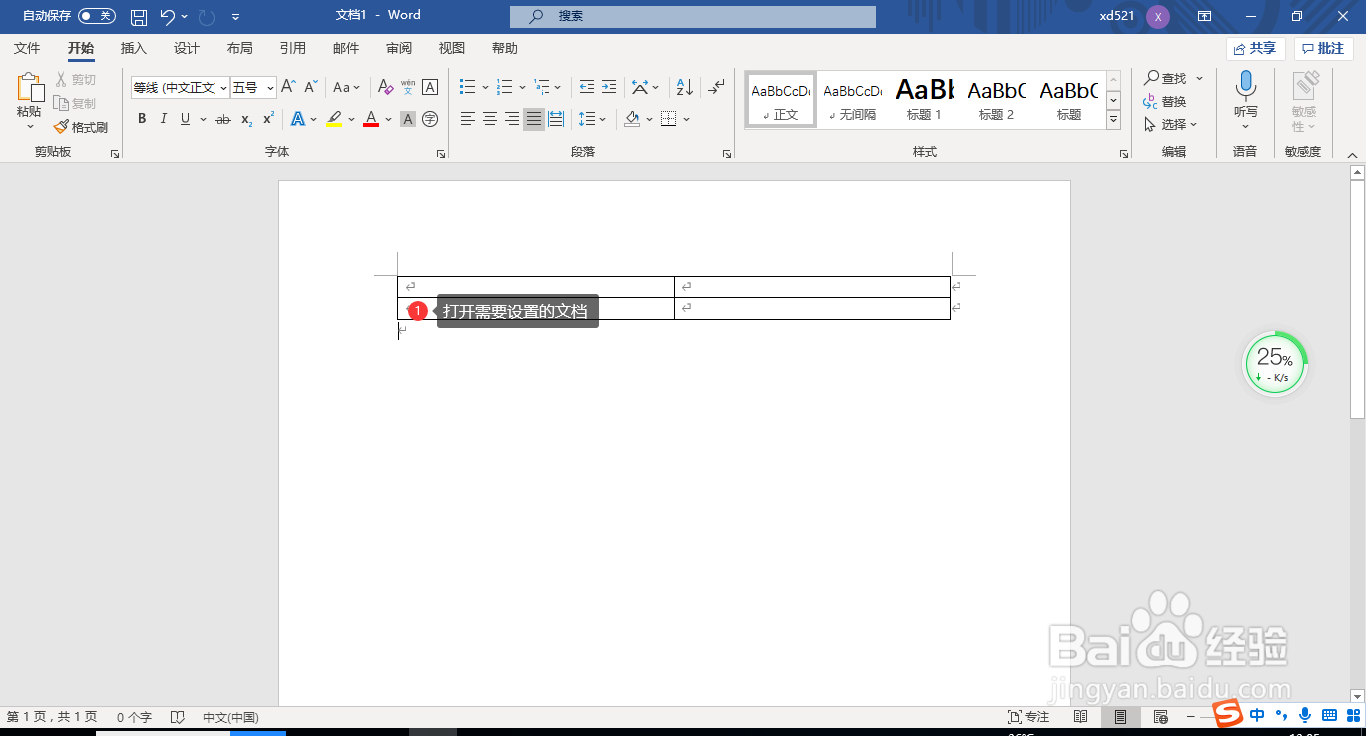
2、输入文字,如图:

3、选中文字,如图:

4、找到【布局】选项卡,如图:

5、单击打开【布局】选项卡,并找到【页面设置】组,如图:

6、在【页面设置】组里找到【文字方向】按钮,如图:
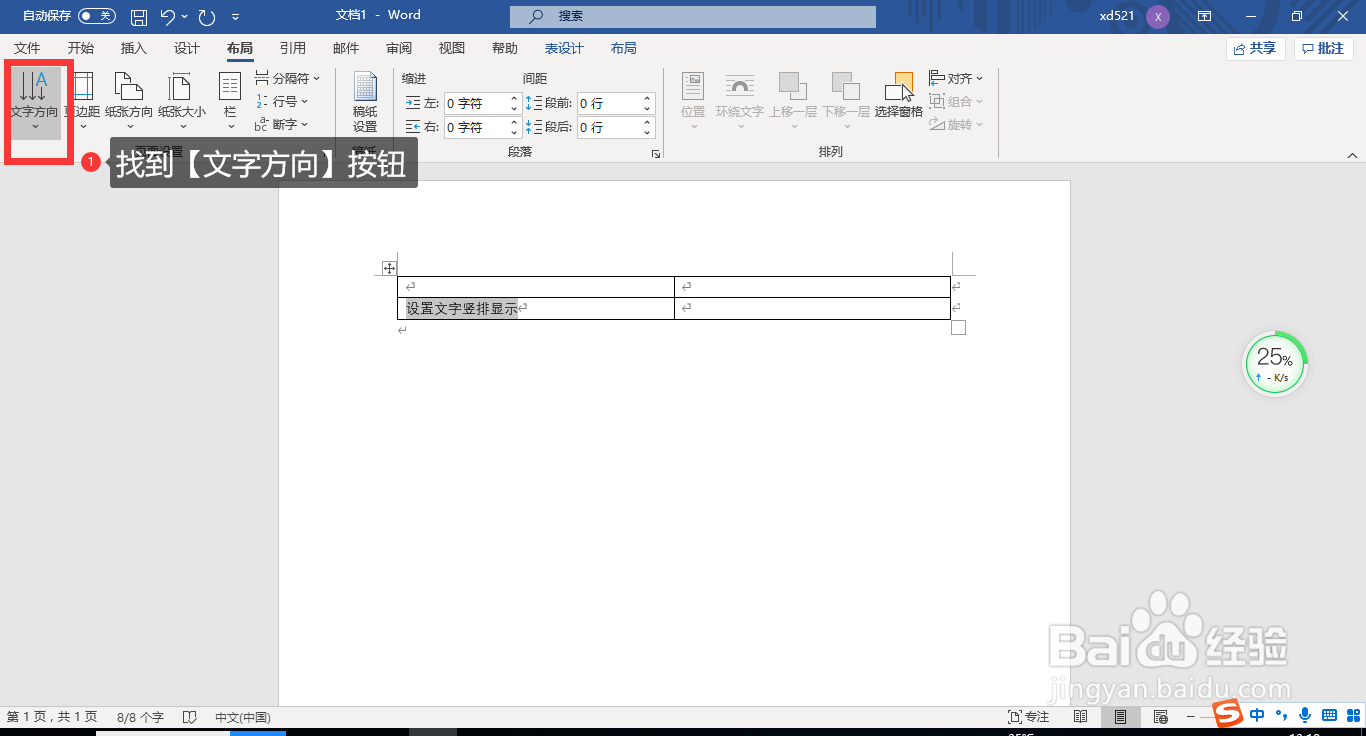
7、单击【文字方向】按钮,在弹出的级联菜单中单击【垂直】即可完成设置,如图:

时间:2026-04-22 01:24:12
1、打开需要设置的文档,如图:
2、输入文字,如图:
3、选中文字,如图:
4、找到【布局】选项卡,如图:
5、单击打开【布局】选项卡,并找到【页面设置】组,如图:
6、在【页面设置】组里找到【文字方向】按钮,如图:
7、单击【文字方向】按钮,在弹出的级联菜单中单击【垂直】即可完成设置,如图:
