1、鼠标点击电脑左下方开始,点击齿轮一样的设置

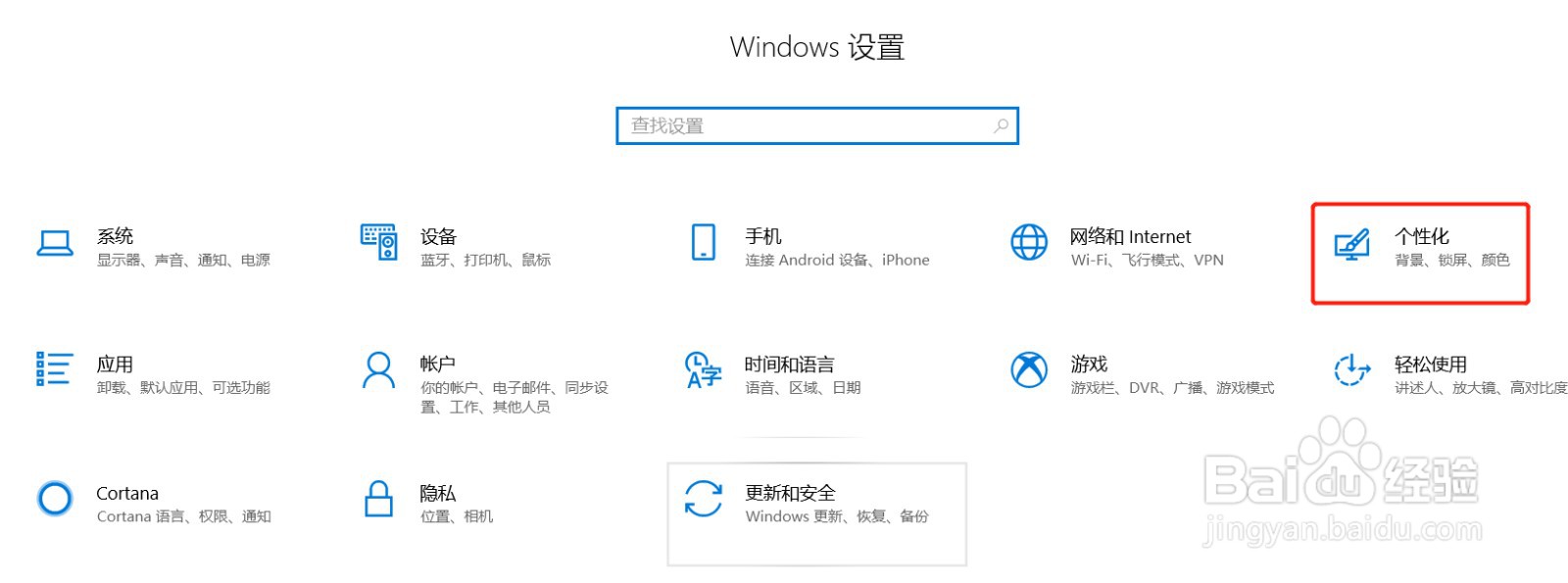
2、在设置界面,找到并点击【个性化】
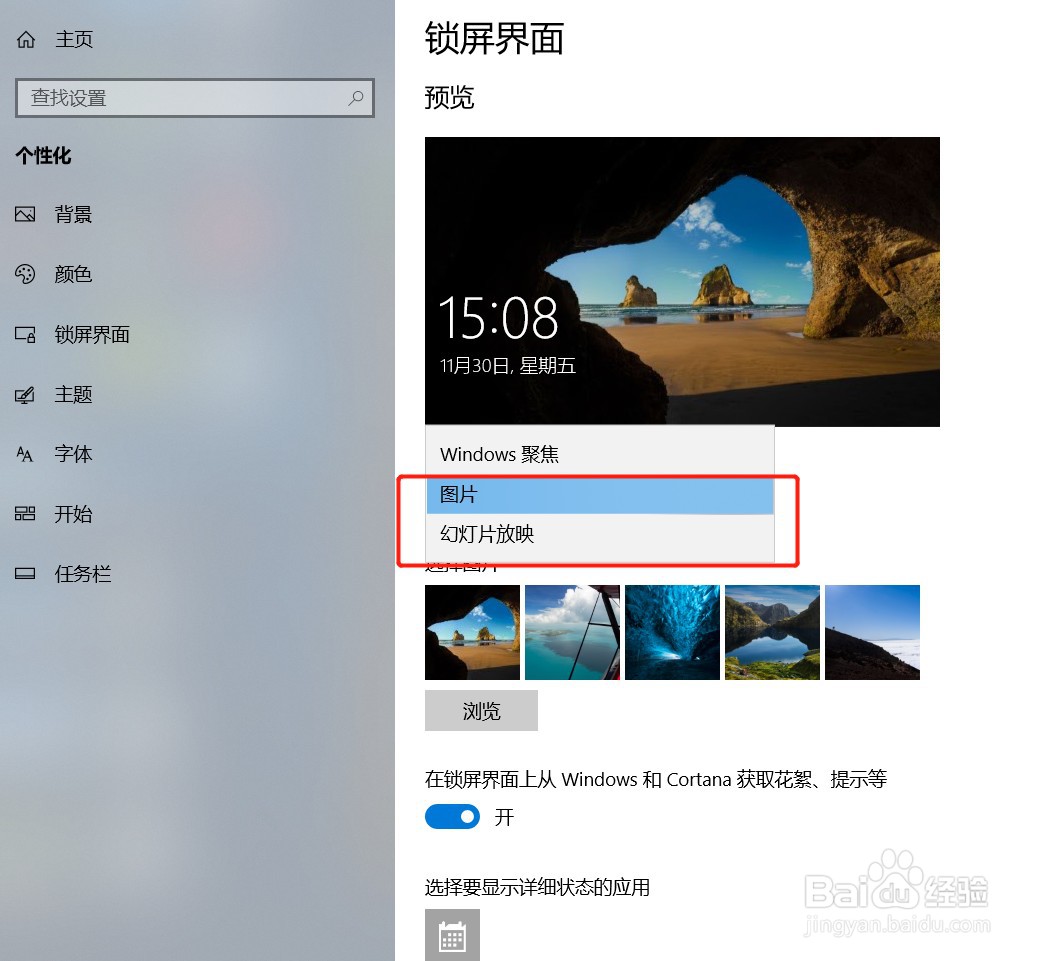
3、在左边个性化一栏找到并点击【锁屏界面】

4、点开背景图片,里面有三个选项,一般默认都是图片
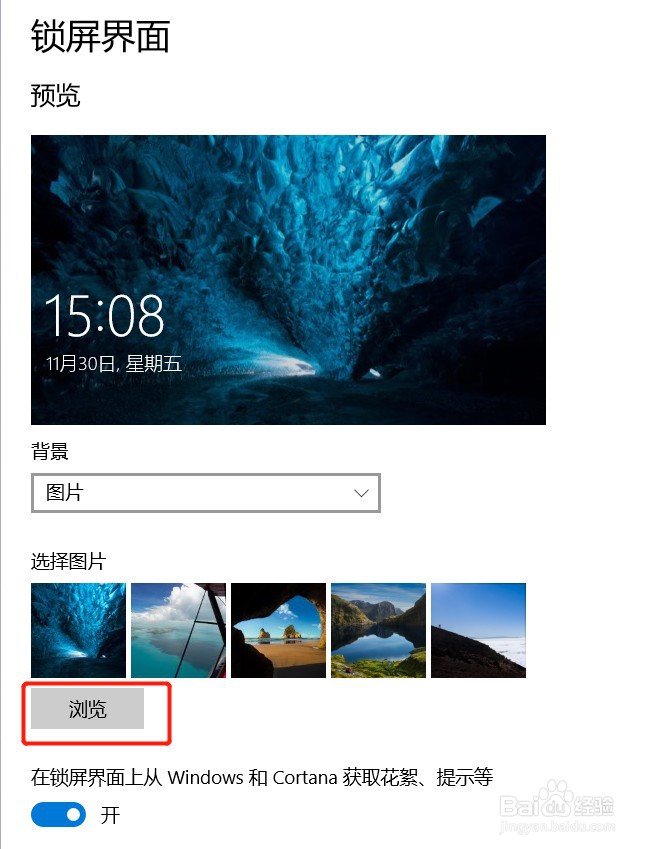
5、选中图片后,在下面点击【浏览】
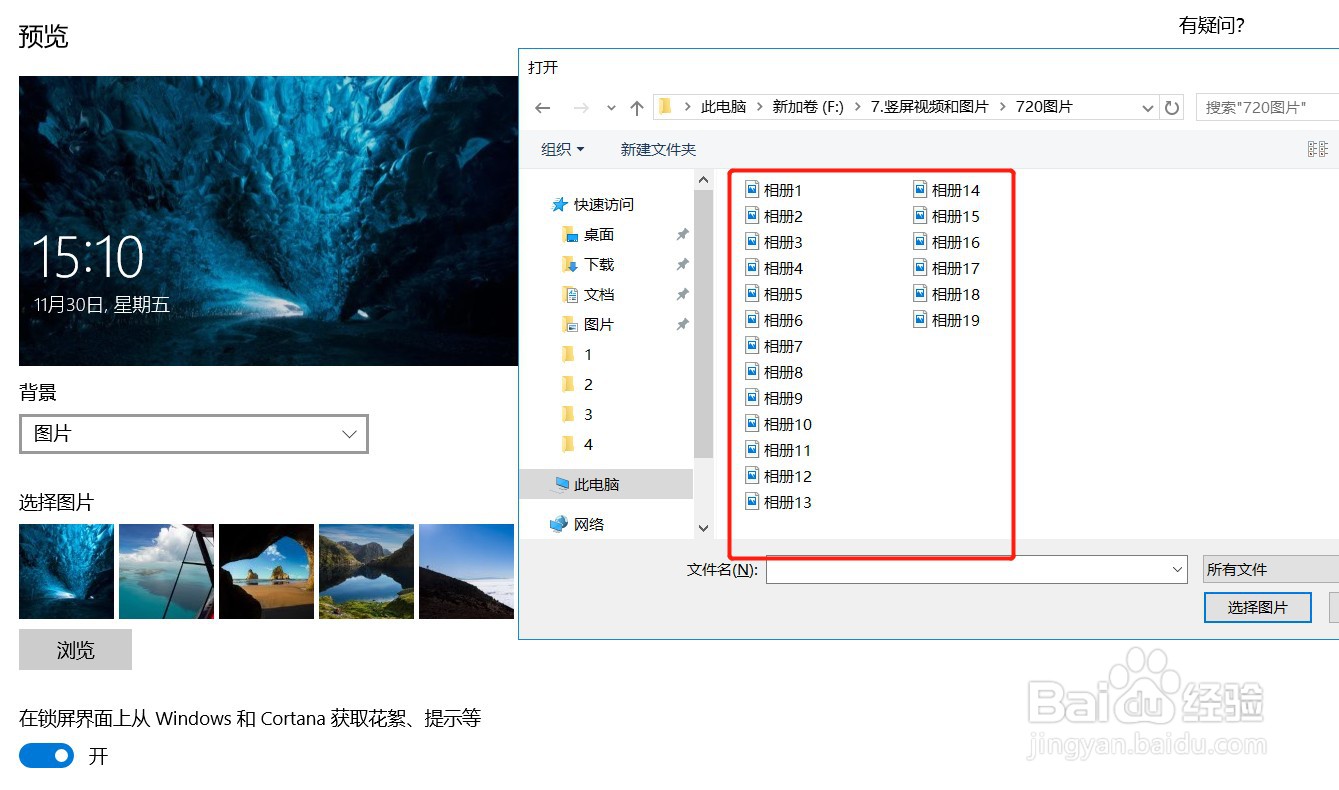
6、在弹出来的界面里,找到你要的图片然后上传,把它设为锁屏图片
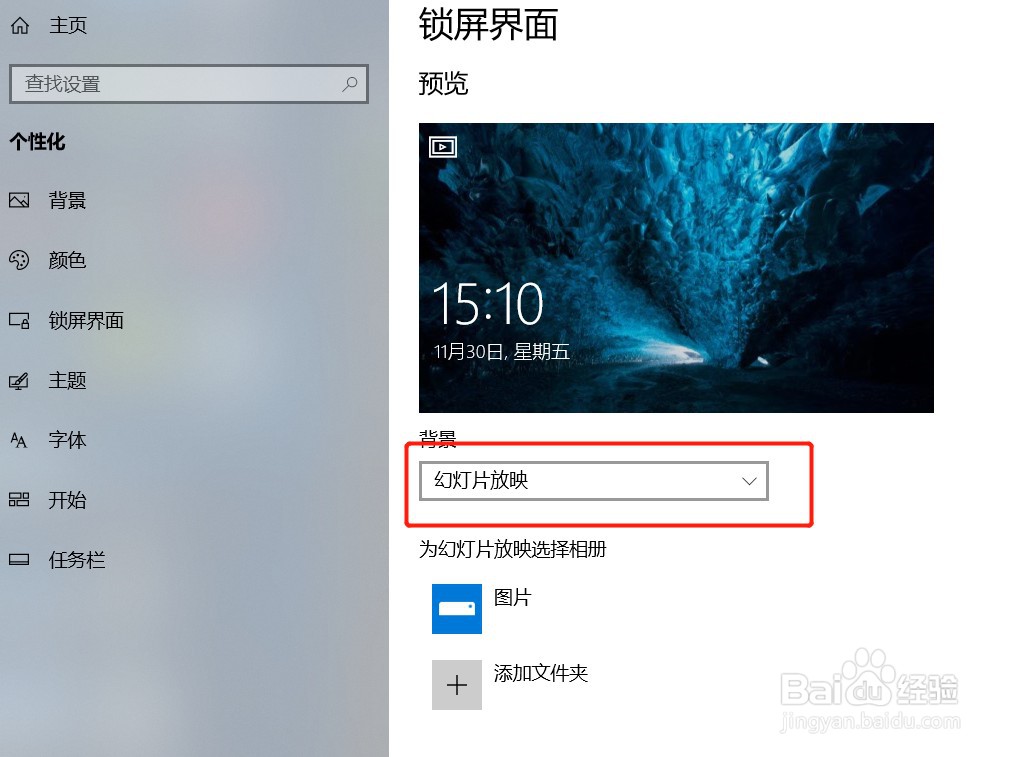
7、如果要轮流播放图,就要选【幻灯片放映】
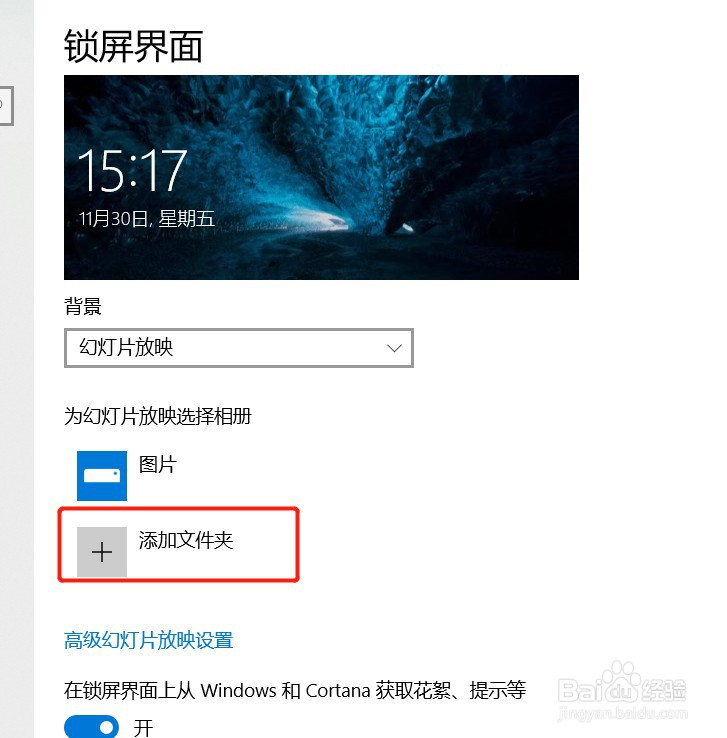
8、点击添加文件夹,找到放图片的文件夹上传
时间:2026-04-28 15:56:47
1、鼠标点击电脑左下方开始,点击齿轮一样的设置
2、在设置界面,找到并点击【个性化】
3、在左边个性化一栏找到并点击【锁屏界面】
4、点开背景图片,里面有三个选项,一般默认都是图片
5、选中图片后,在下面点击【浏览】
6、在弹出来的界面里,找到你要的图片然后上传,把它设为锁屏图片
7、如果要轮流播放图,就要选【幻灯片放映】
8、点击添加文件夹,找到放图片的文件夹上传
