Win10系统桌面壁纸无法设置如何解决

 时间:2026-02-14 18:42:21

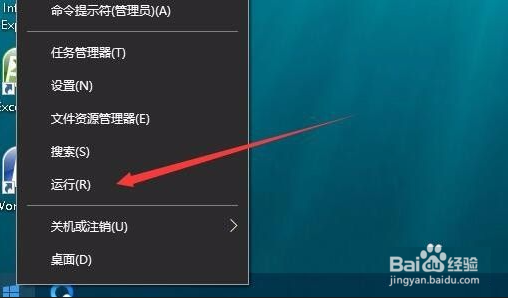
1、在Windows10桌面,我们右键点击【开始】按钮,在弹出菜单中选择【运行】菜单项;
Win10系统桌面壁纸无法设置如何解决

2、在打开的运行窗口中,输入命令regedit,点击确定按钮;

Win10系统桌面壁纸无法设置如何解决

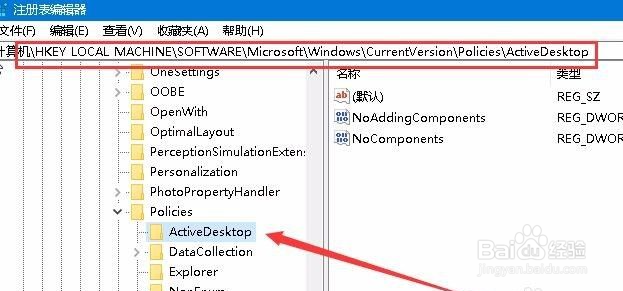
3、在打开的注册表编辑器窗口中,定位到HKEY_LOCAL_MACHINESoftwareMicrosoftWindowsCurrentVersionPoliciesActiveDesktop注册表项;
Win10系统桌面壁纸无法设置如何解决

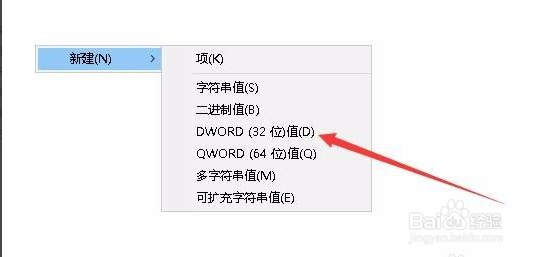
4、在右侧空白位置点击右键,依次点击【新建 Dword(32位)值】菜单项;
Win10系统桌面壁纸无法设置如何解决

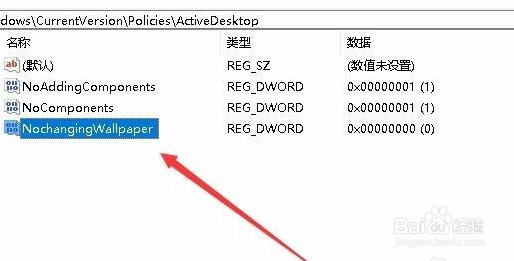
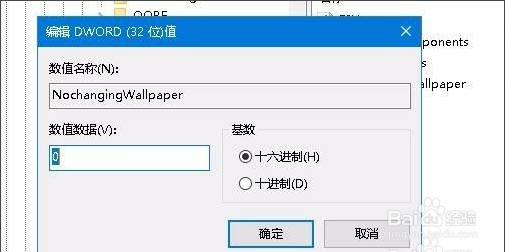
5、把刚刚新建的键值重命名为NoChangingWallPaper;

Win10系统桌面壁纸无法设置如何解决

6、双击NoChangingWallPaper键值后,在打开的编辑窗口中,把其数值数据修改为0,最后点击确定按钮 ,重新启动计算机后,就可以发现可以正常使用壁纸了。
Win10系统桌面壁纸无法设置如何解决

  • 怎么设置电脑账号的图片
  • window10如何更改电脑桌面
  • Win10桌面壁纸无法设置该怎么解决
  • windows10激活教程
  • 盗版Win10可以激活吗?盗版Win10怎么激活?
  • 热门搜索
    日本福冈旅游 北京 旅游 万宁旅游 巴中旅游 南京旅游景点大全 北疆旅游攻略 三门峡旅游景点大全 去三亚旅游要多少钱 湛江旅游景点 成都旅游公司