photoshop怎么制作逐渐消失的心形效果?

 时间:2026-02-14 08:49:04

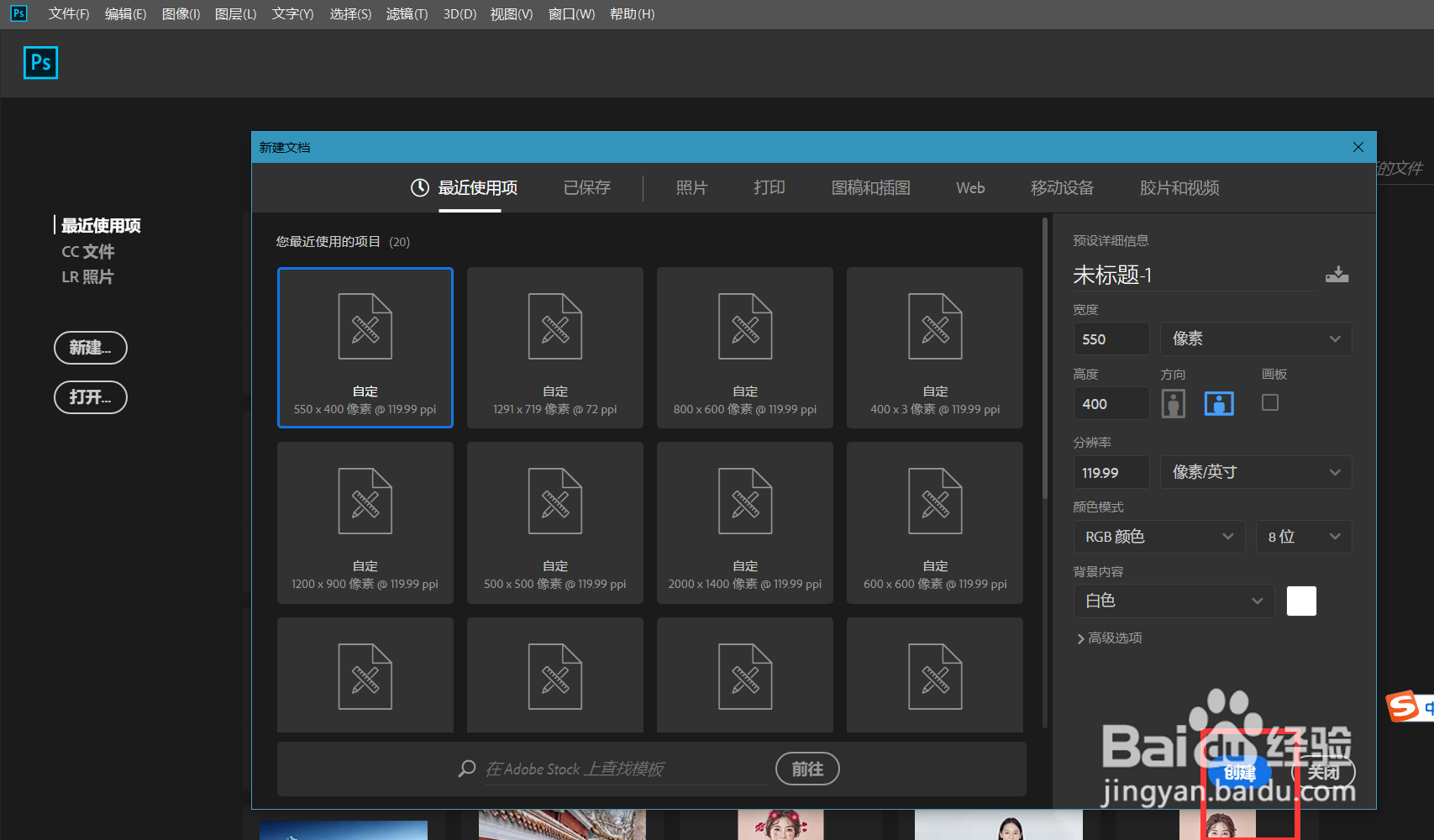
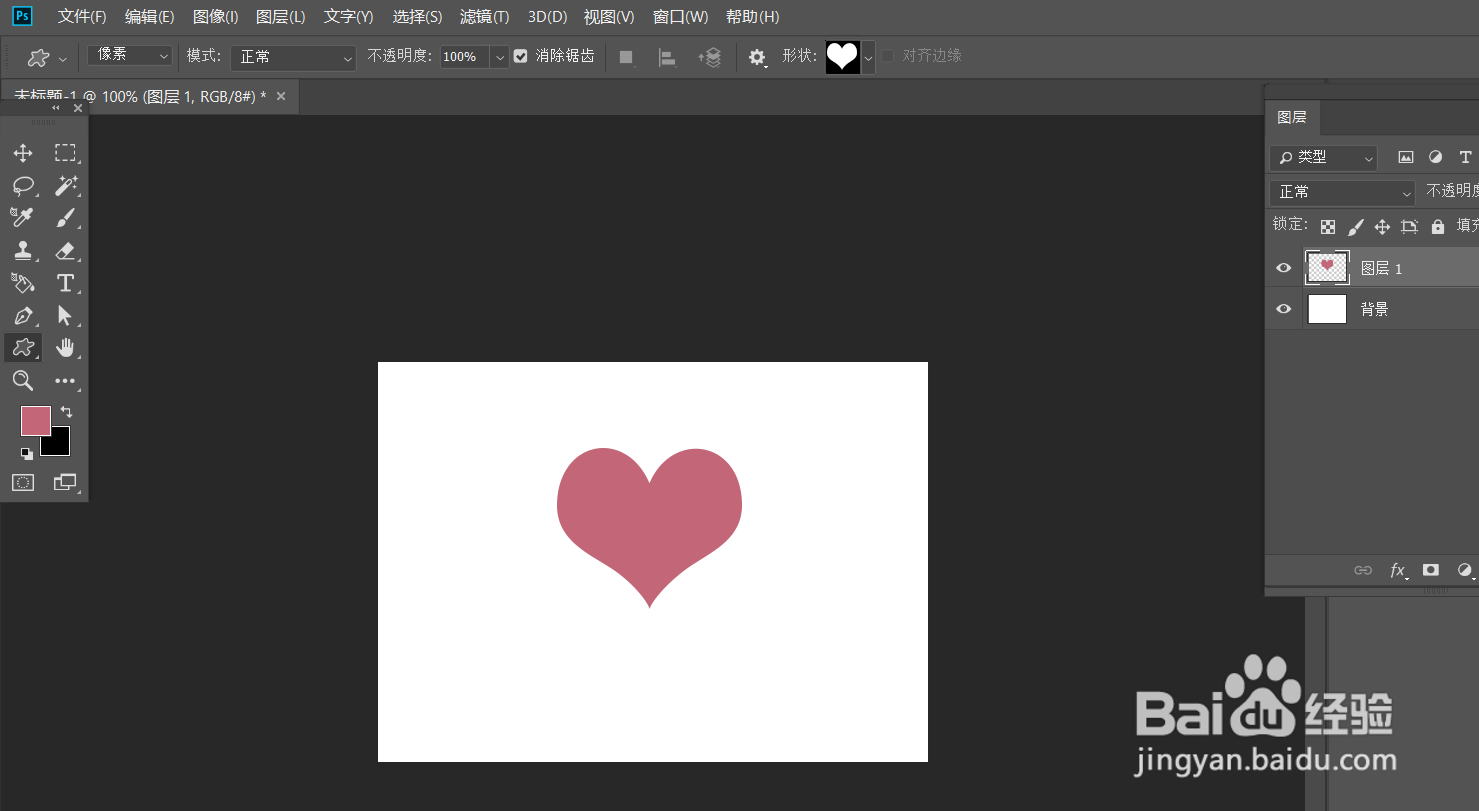
1、首先,我们打开photoshop,新建空白画布,新建图层,用自定义形状工具在画布上画一个爱心。
photoshop怎么制作逐渐消失的心形效果?

photoshop怎么制作逐渐消失的心形效果?

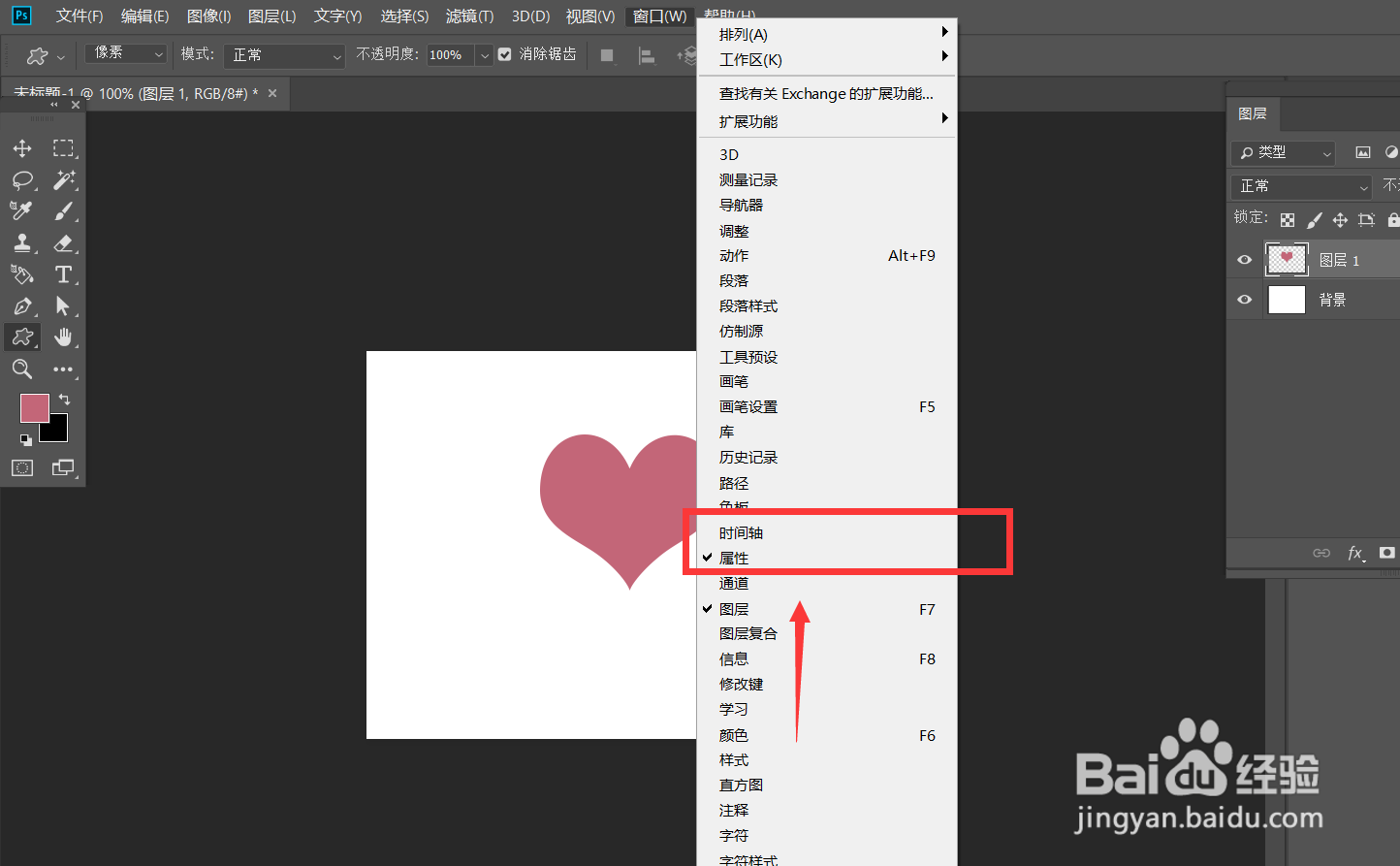
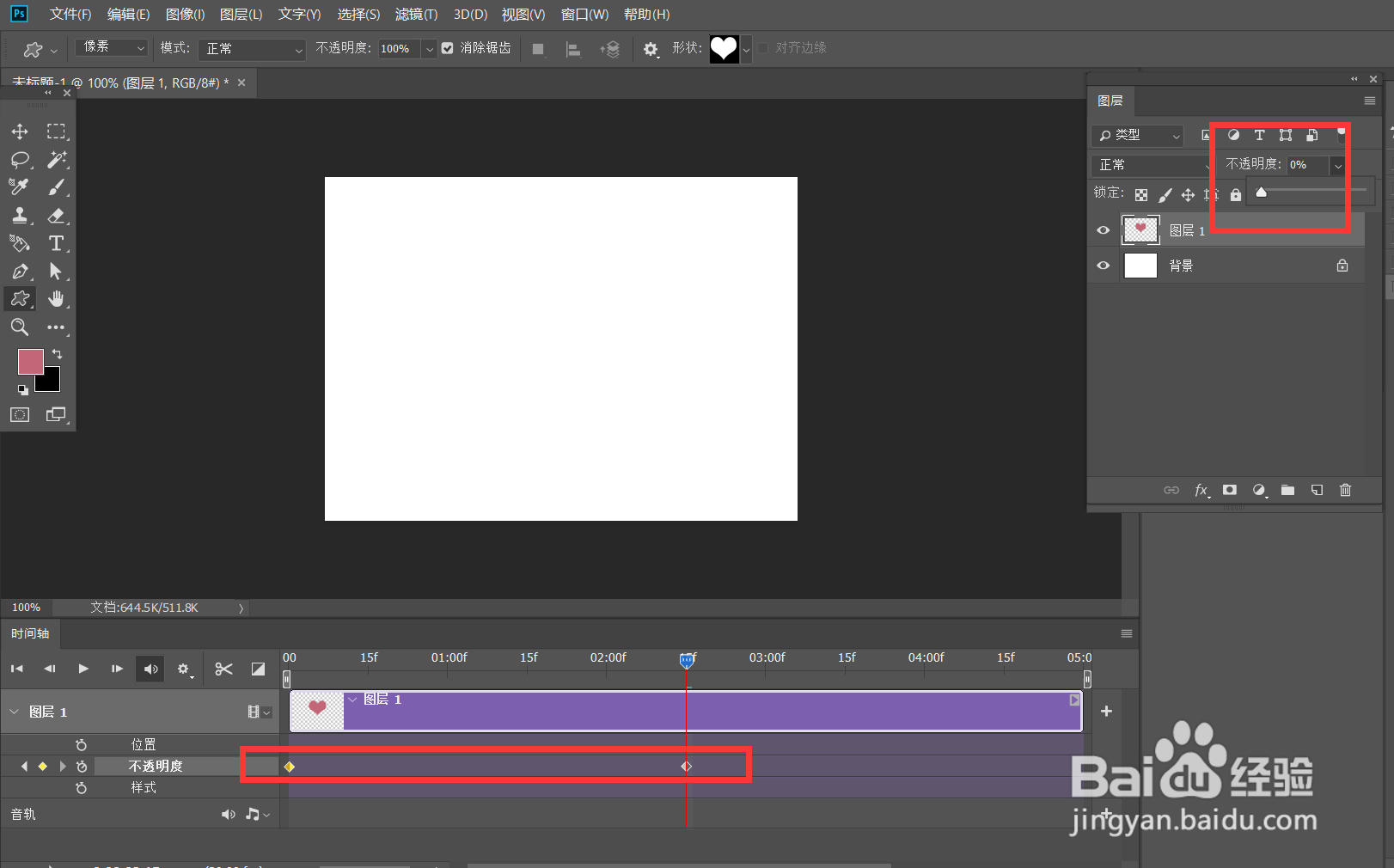
2、点击菜单栏【窗口】——【时间轴】——【创建时间轴】,如下图,点开爱心图层倒三角,在起始位置点击【不透明度】前的闹钟图标,定下第一个标记点,然后移动时间轴滑竿到时间轴后方,将图层不透明度改为0,软件会自动记录第二个标记点。
photoshop怎么制作逐渐消失的心形效果?

photoshop怎么制作逐渐消失的心形效果?

3、下面,我们缩短时间轴长度,点击左上角【文件】——【导出】——【存储为web所用格式】。
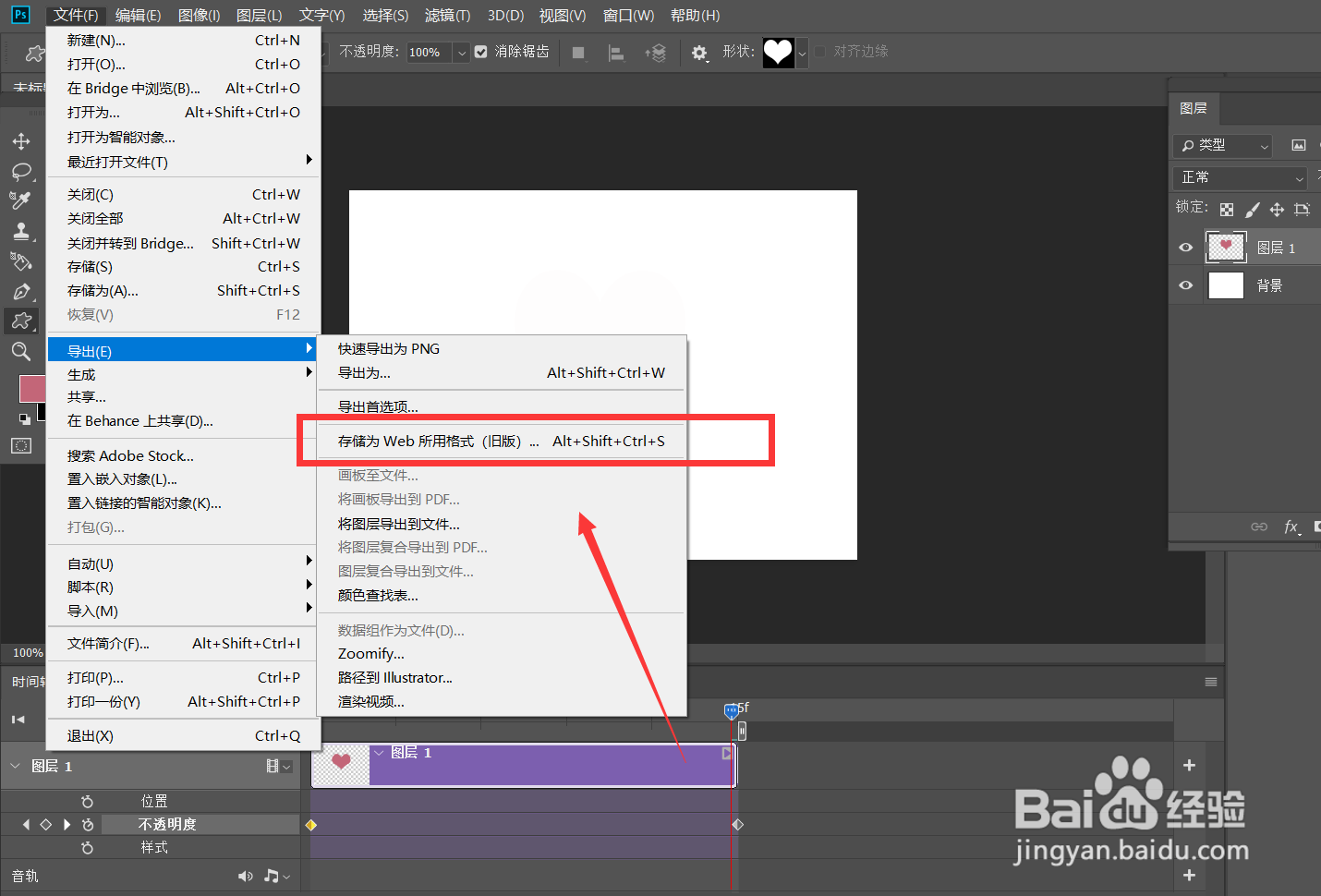
photoshop怎么制作逐渐消失的心形效果?

4、如下图所示,我们将图片保存为gif格式,动画循环次数为【永远】,这样,逐渐消失的心形效果就完成了。
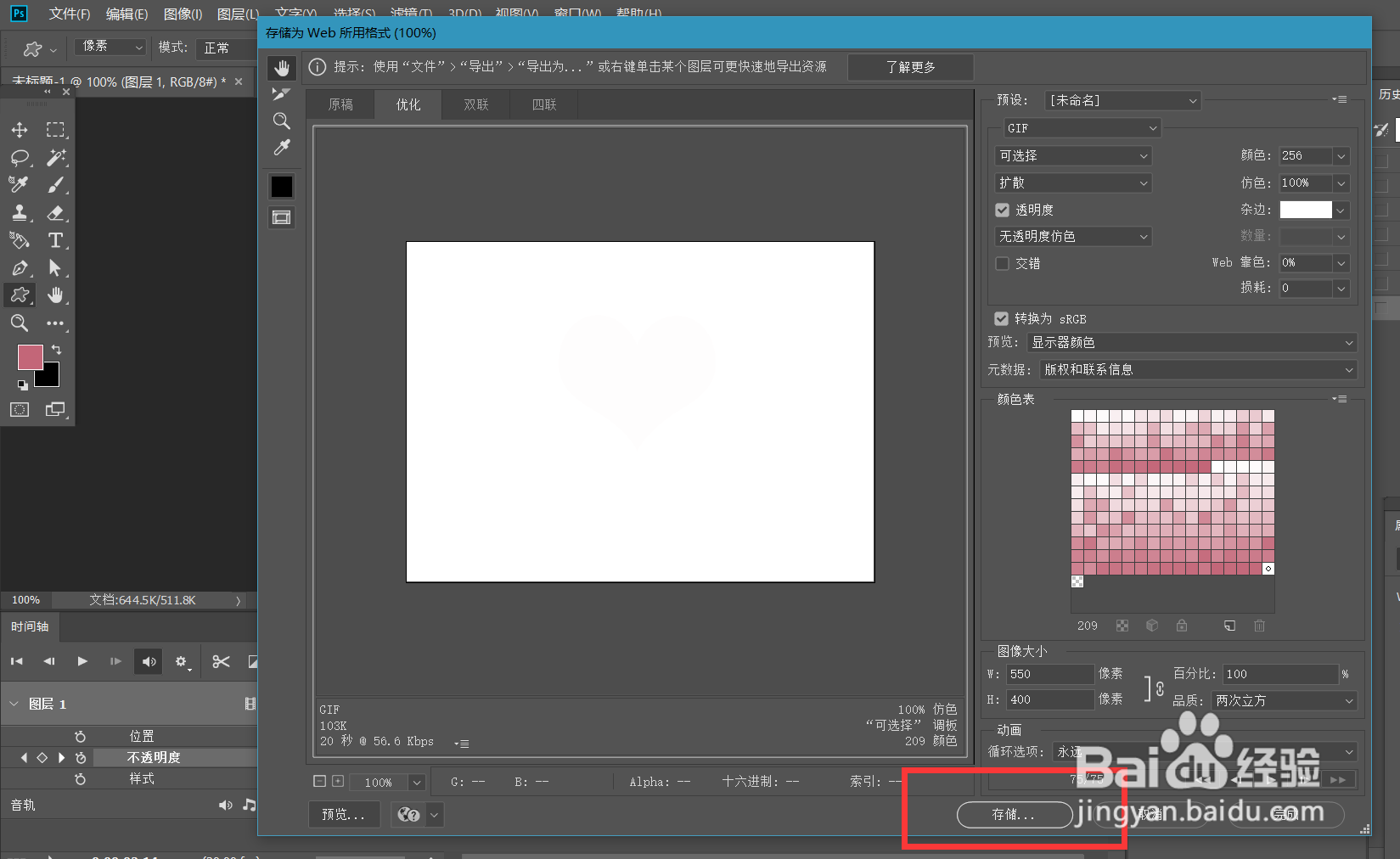
photoshop怎么制作逐渐消失的心形效果?

photoshop怎么制作逐渐消失的心形效果?

  • ps钢笔工具怎么变选区填色
  • 使用photoshop给图片渐变映射?
  • ps怎么做投影
  • ps怎么给图形添加锚点
  • ps怎么画波浪线
  • 热门搜索
    伊春旅游景点大全 海南旅游指南 栾川旅游景点 广州 旅游 福建 旅游 沙湖旅游景点介绍 黄河旅游 杭州旅游团 香港迪斯尼旅游 新疆南疆旅游景点