ps钢笔工具怎么变选区填色

 时间:2026-02-14 09:05:15

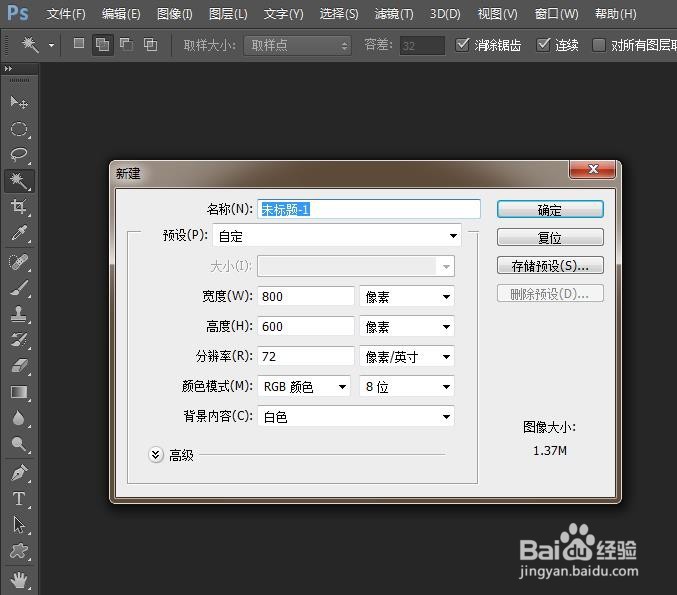
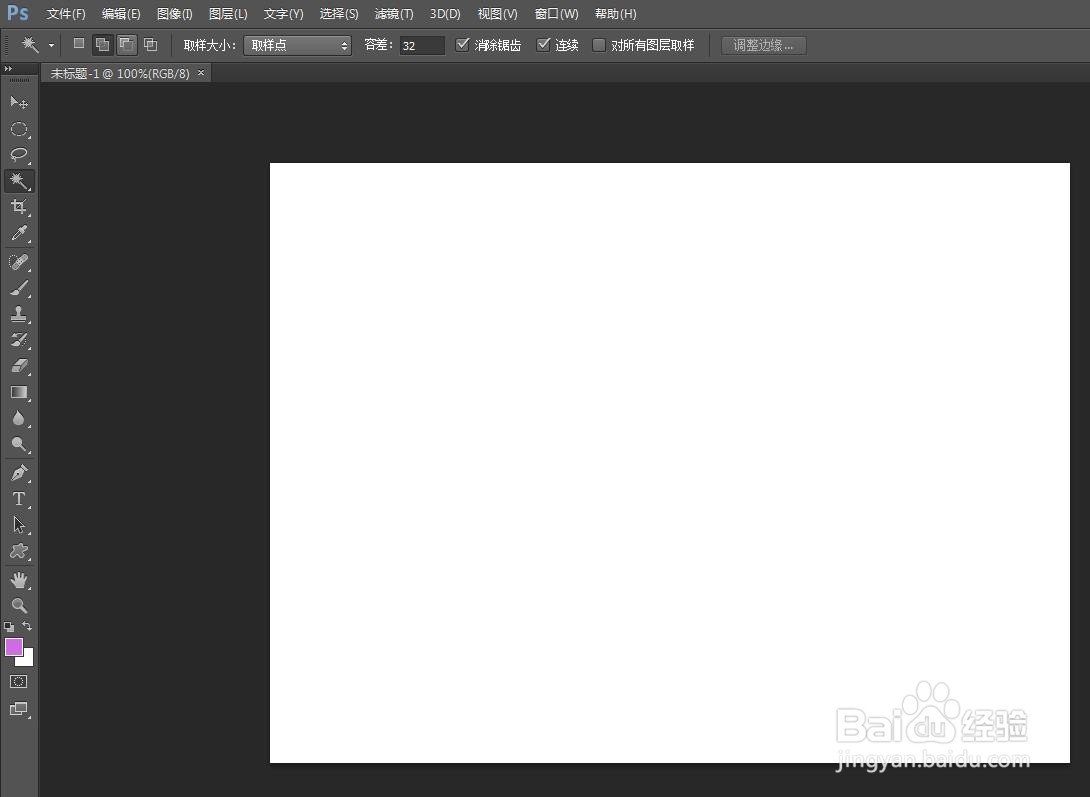
1、第一步:打开PS软件,新建一个自定义尺寸的白色画布。
ps钢笔工具怎么变选区填色

ps钢笔工具怎么变选区填色

2、第二步:在左边的工具栏中,选择“钢笔工具”。

ps钢笔工具怎么变选区填色

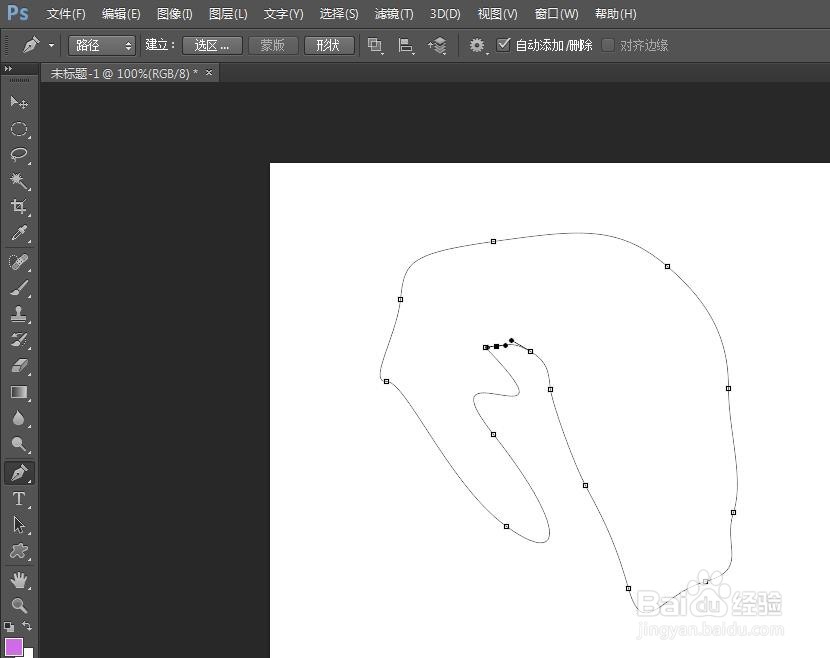
3、第三步:在画布中,按照自己的需要创建一个闭合的路径。

ps钢笔工具怎么变选区填色

ps钢笔工具怎么变选区填色

4、第四步:在上方工具栏中,单击“选区”按钮。

ps钢笔工具怎么变选区填色

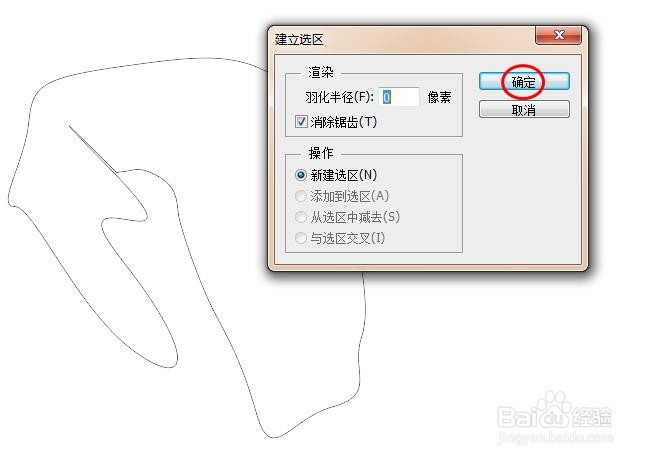
5、第五步:如下图所示,在弹出的“建立选区”对话框中,将羽化半径设置为0,单击“确定”按钮,路径变成选区。
ps钢笔工具怎么变选区填色

ps钢笔工具怎么变选区填色

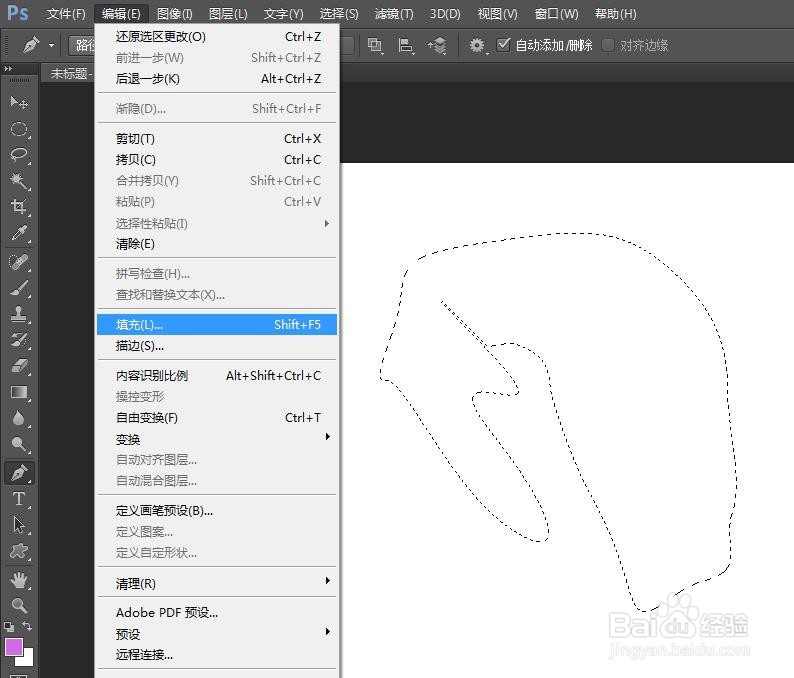
6、第六步:选择菜单栏“编辑”中的“填充”选项。

ps钢笔工具怎么变选区填色

7、第七步:在弹出的“填充”对话框中,选择下拉菜单中的“颜色”。

ps钢笔工具怎么变选区填色

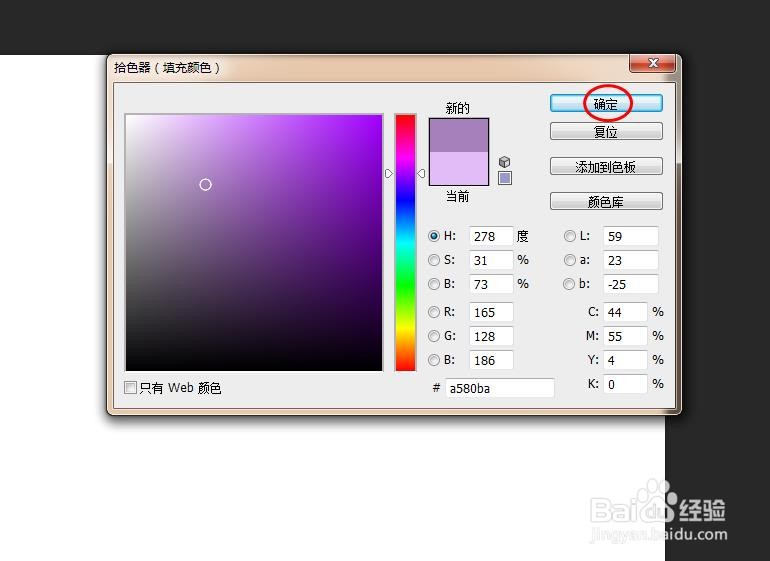
8、第八步:在弹出的拾色器中,选择要给选区填充的颜色,单击“确定”按钮。

ps钢笔工具怎么变选区填色

9、第九步:在填充对话框中,单击“确定”按钮。

ps钢笔工具怎么变选区填色

10、如下图所示,PS软件中钢笔工具变成选区并填充上了颜色。

ps钢笔工具怎么变选区填色

  • ps中钢笔工具画的图形怎么填充颜色
  • ps钢笔画完后如何填色
  • ps钢笔工具怎么填充颜色
  • 在PS中怎样给选区填充颜色
  • 钢笔工具怎么变成选区
  • 热门搜索
    河南信阳旅游景点 山西五台山旅游 沙滩旅游 厦门地图旅游地图 旅游攻略哪个网站好 去哪儿旅游网 欧洲旅游地图 旅游管理专业前景 旅游业税率 湖北有什么旅游景点