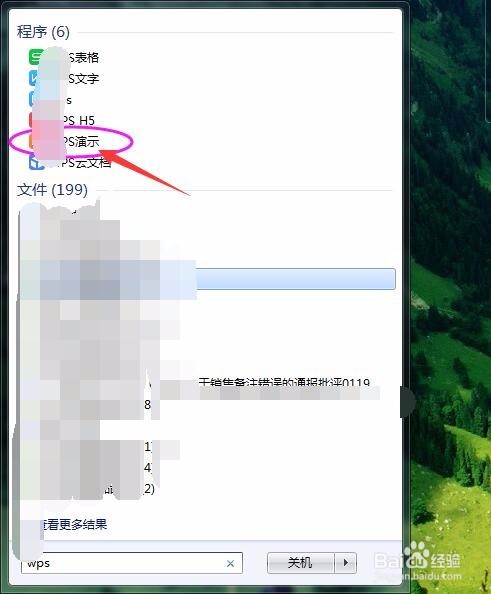
1、打开office办公软件软件
【注意事项:“打开”方法:a.双击电脑桌面快捷键;b.程序-搜索(office办公软件软件)--双击打开;c.此处,我们以ppt——幻灯片为例;】
如下图:
2、登录软件之后,进入到office办公软件的主页面,在主页面进行以下操作即可:
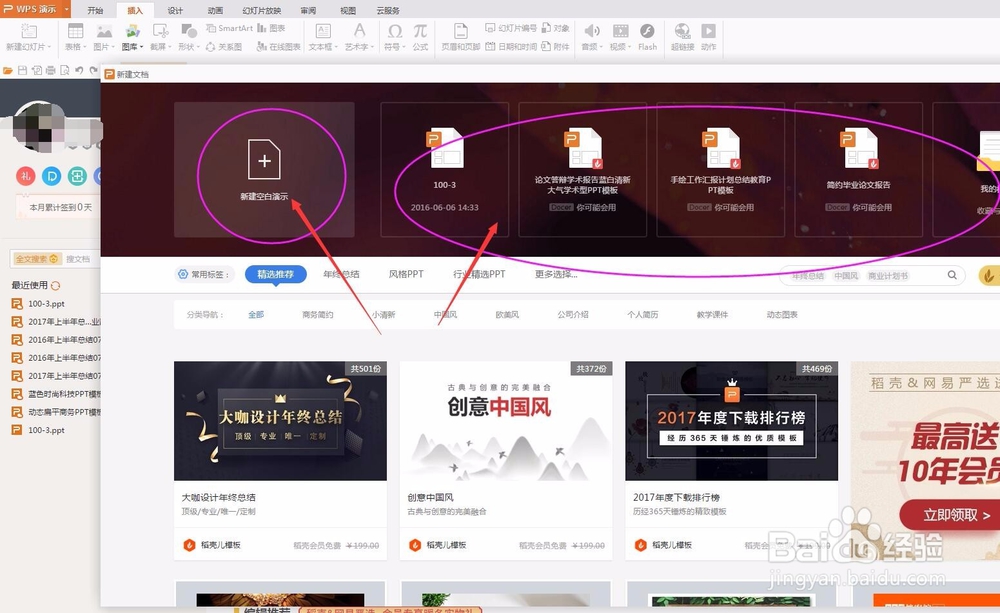
第一步:打开幻灯片&Ctrl+N新建幻灯片
【注意事项:“打开幻灯片&Ctrl+N新建幻灯片”即鼠标左键点击下“+”即可;】
如下图:

3、登录软件之后,进入到office办公软件——幻灯片新建的主页面,在主页面进行以下操作即可:
第二步:选择模板
【注意事项:“选择模板”即新建的幻灯片模板,也可以根据需要选择空白模板;】
如下图:
4、登录软件之后,进入到office办公软件的主页面,在主页面进行以下操作即可:
第三步:幻灯片放映
【注意事项:“幻灯片放映”按钮在office办公软件——幻灯片菜单栏第五项;】
如下图:

5、登录软件之后,进入到office办公软件的主页面,在主页面进行以下操作即可:
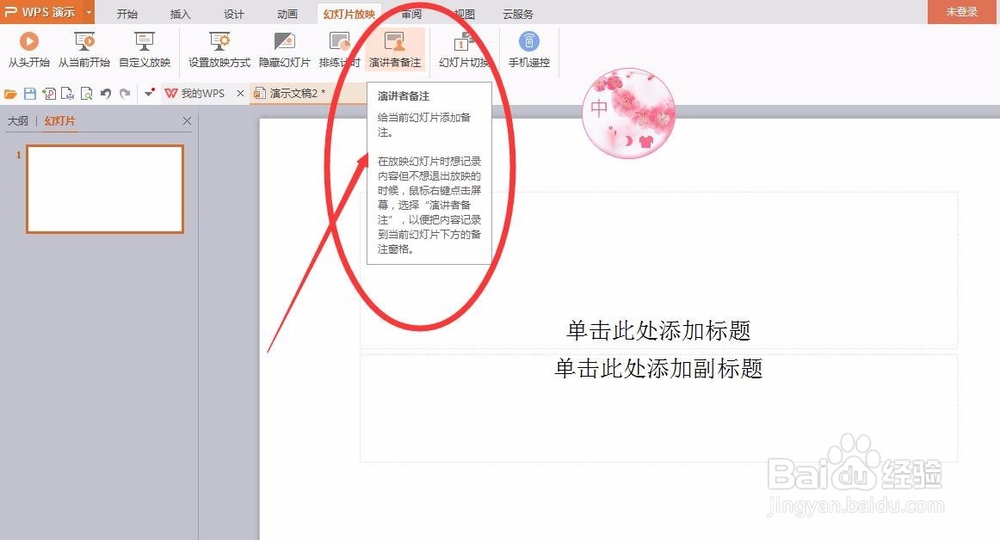
第三步:演讲者备注
【注意事项:“演讲者备注”即位于“幻灯片反映”模块下的倒数第三项;】
如下图:
6、登录软件之后,进入到office办公软件的主页面,在主页面进行以下操作即可:
第四步:输入内容
【注意事项:“输入内容”即在新窗口“演讲者备注——幻灯片(S)”下输入需要提示的内容即可;】
如下图:

7、登录软件之后,进入到office办公软件的主页面,在主页面进行以下操作即可:
第五步:确定
【注意事项:“确定”按钮即新窗口“演讲者备注”右下角;】
如下图:

