1、首先将你的原始素材图片放入PS软件中。

2、打开调整图层的色相饱和度,将其饱和度调为-50。

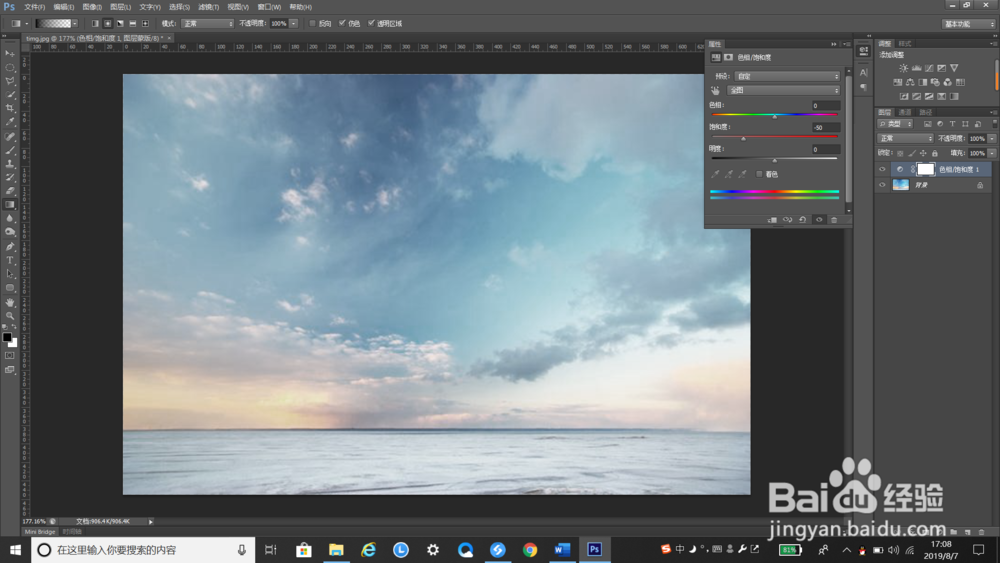
3、打开调整图层的可选颜色图层,对其进行调整。

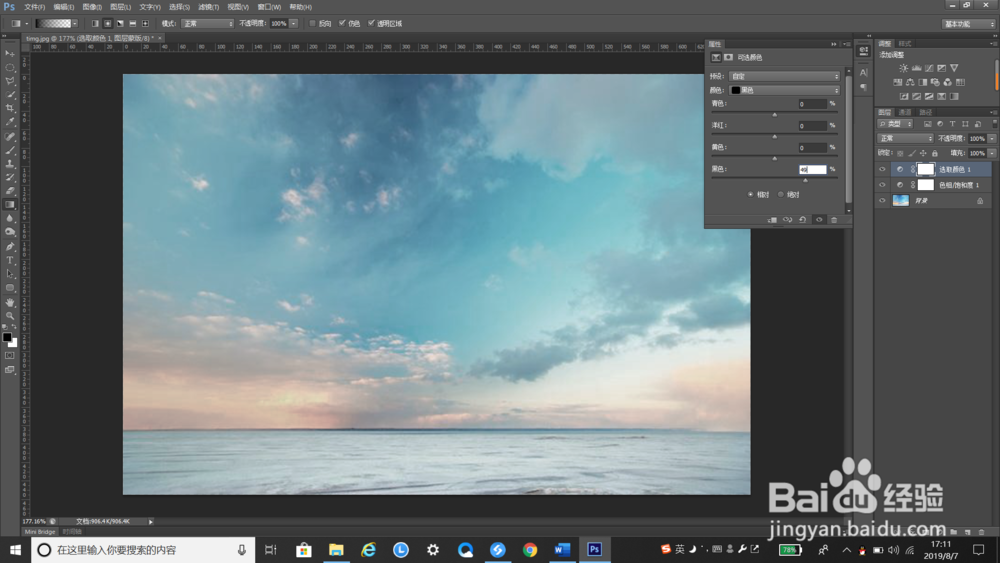
4、单击调整图层的照片滤镜,颜色为57,164,153,浓度为30


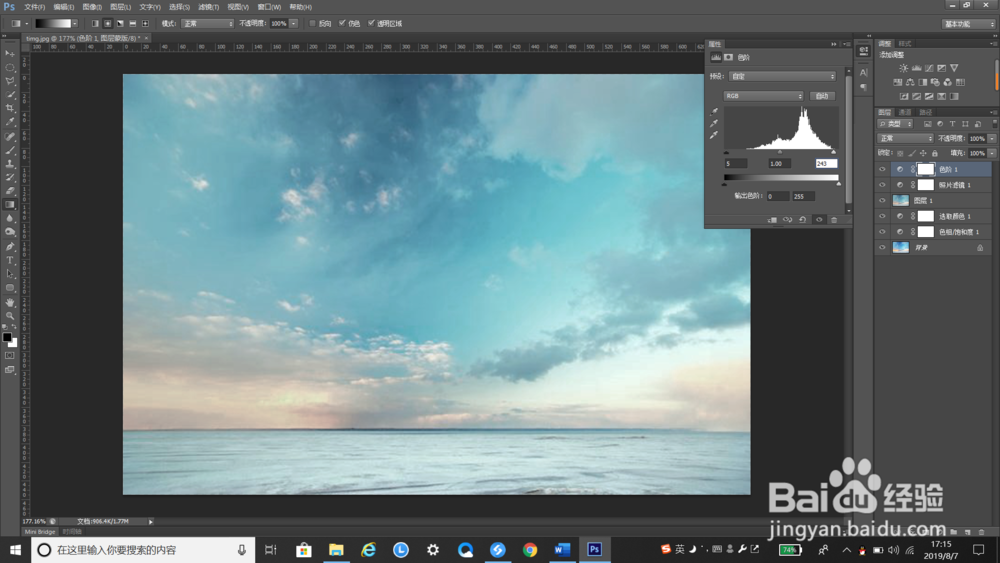
5、单击调整图层的色阶图层对图片进行调整。

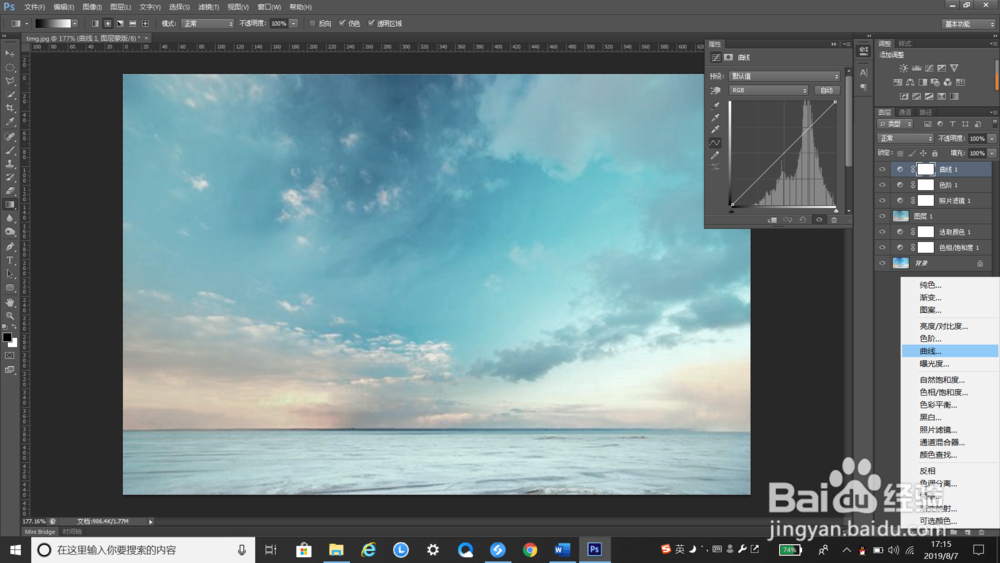
6、单击调整图层的曲线,往上拖一点,整体增加图片的亮度。

7、滤镜——镜头校正,制作暗角,-30

8、效果完成,如下图所示。

时间:2026-05-09 23:50:51
1、首先将你的原始素材图片放入PS软件中。
2、打开调整图层的色相饱和度,将其饱和度调为-50。
3、打开调整图层的可选颜色图层,对其进行调整。
4、单击调整图层的照片滤镜,颜色为57,164,153,浓度为30
5、单击调整图层的色阶图层对图片进行调整。
6、单击调整图层的曲线,往上拖一点,整体增加图片的亮度。
7、滤镜——镜头校正,制作暗角,-30
8、效果完成,如下图所示。
