如何用PS软件画一个靠背的椅子

 时间:2024-10-21 22:40:16

1、打开PS软件,新建一张白色的纸。

如何用PS软件画一个靠背的椅子如何用PS软件画一个靠背的椅子

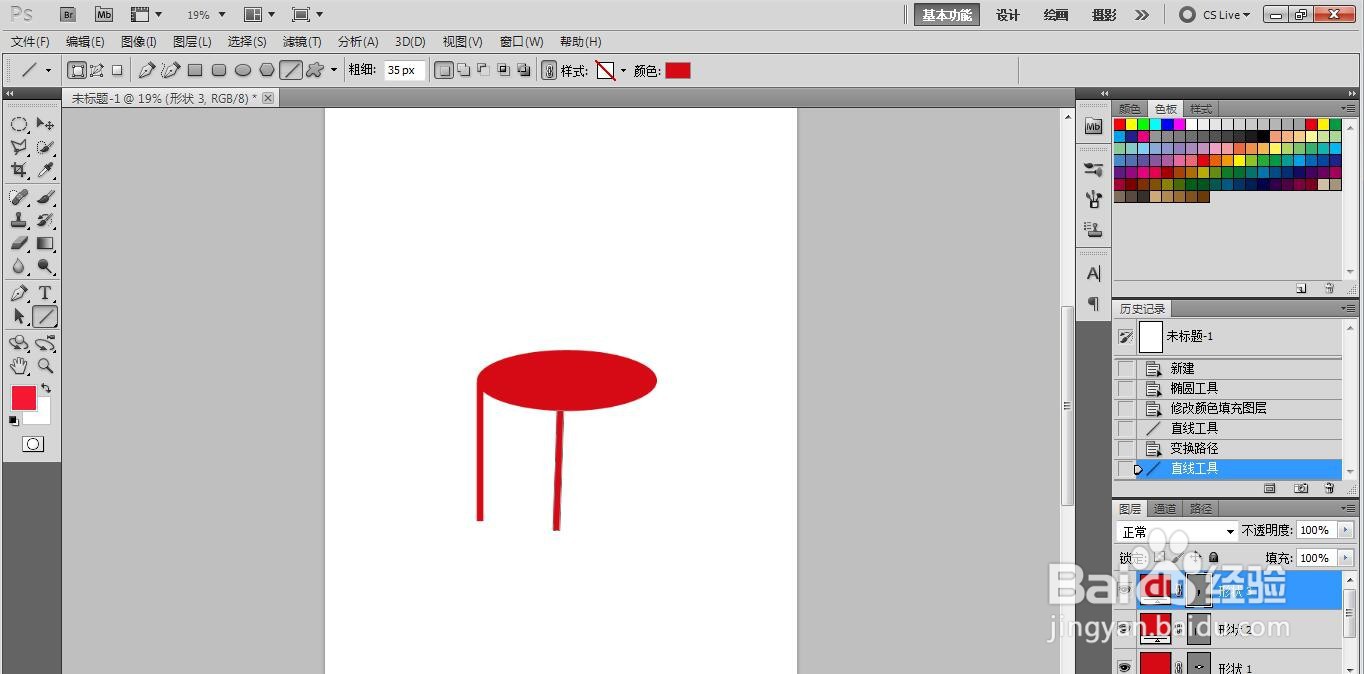
2、画一个椭圆形填充红色。

如何用PS软件画一个靠背的椅子

3、在椭圆形下方画4条加粗的垂直线。

如何用PS软件画一个靠背的椅子如何用PS软件画一个靠背的椅子如何用PS软件画一个靠背的椅子如何用PS软件画一个靠背的椅子

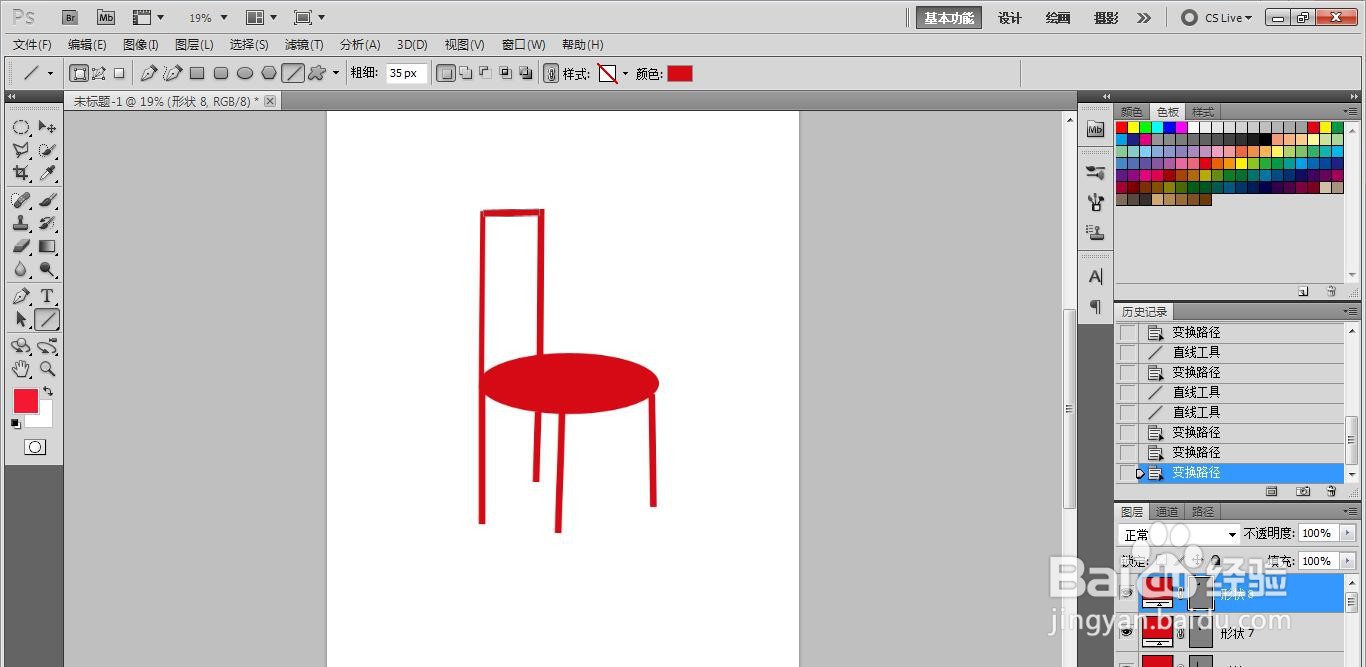
4、在椭圆形上面画2条红色的加粗线。

如何用PS软件画一个靠背的椅子如何用PS软件画一个靠背的椅子

5、再画1条直线链接2条直线。

如何用PS软件画一个靠背的椅子

6、将长方形填充上红色,靠椅就画好了。

如何用PS软件画一个靠背的椅子
  • PS如何设置历史记录次数?
  • revit放置桁架的方法
  • ps把图片放进形状里的方法
  • 如何利用ps制作卵石路面效果
  • sketchup(草图大师)绘图直线样式怎么设置?
  • 热门搜索
    浙江5a旅游景点大全 无锡旅游景点介绍 江西明月山旅游攻略 塔斯马尼亚旅游 德阳旅游景点大全 韩国釜山旅游攻略 增城白水寨旅游攻略 英德旅游景点大全 百度旅游地图 浙江莫干山旅游攻略