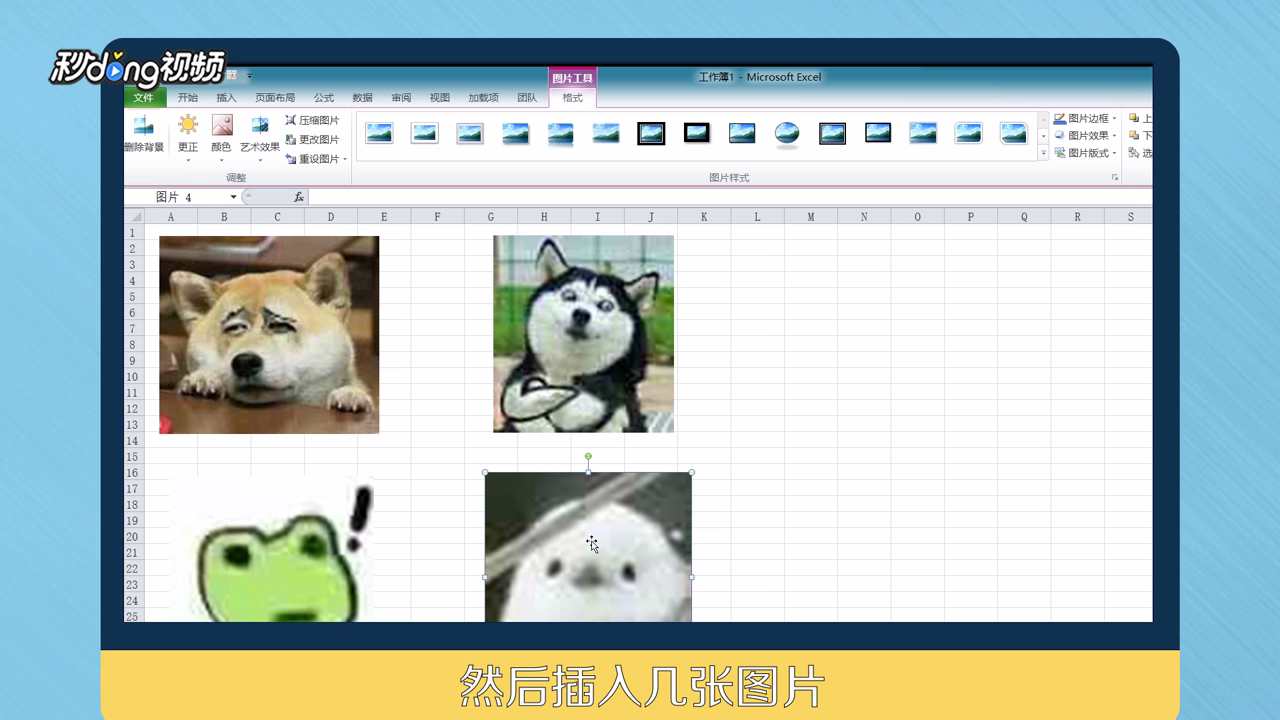
1、打开一个“Excel”,“插入”几张图片。
2、顺便写上几个字。

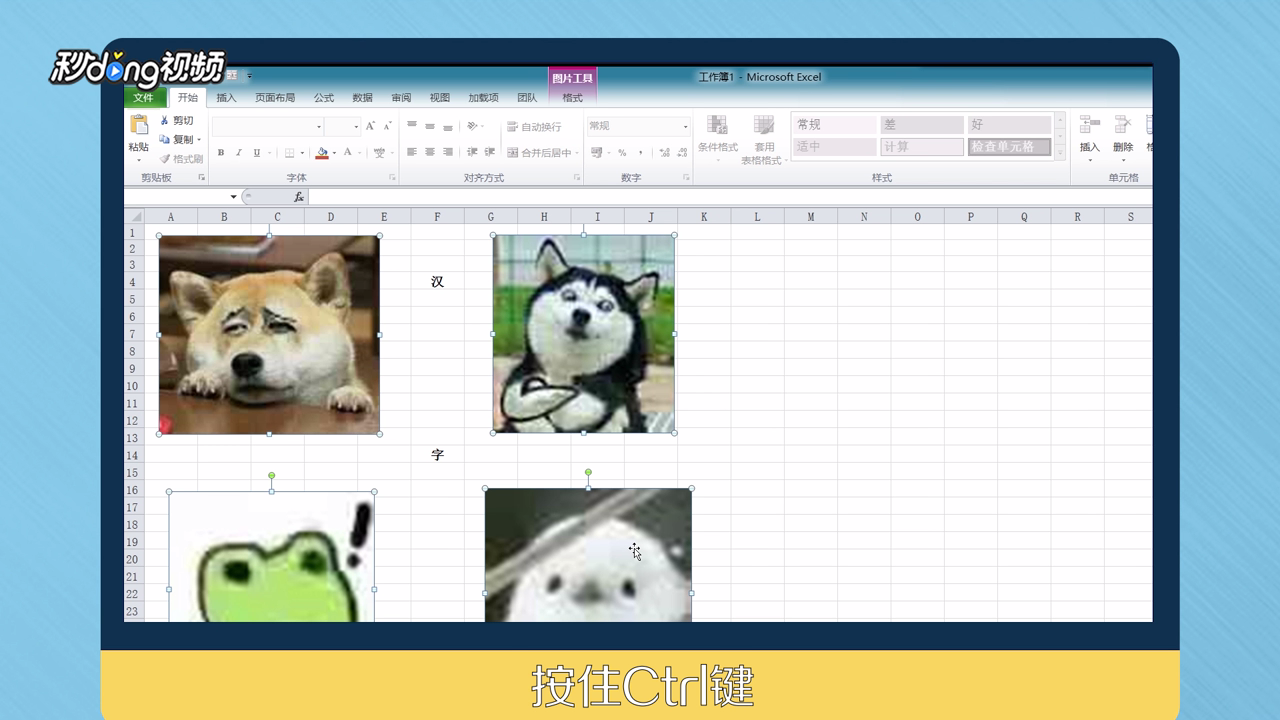
3、选中“一张图片”之后,按住“Ctrl键”,一个一个“点选”。
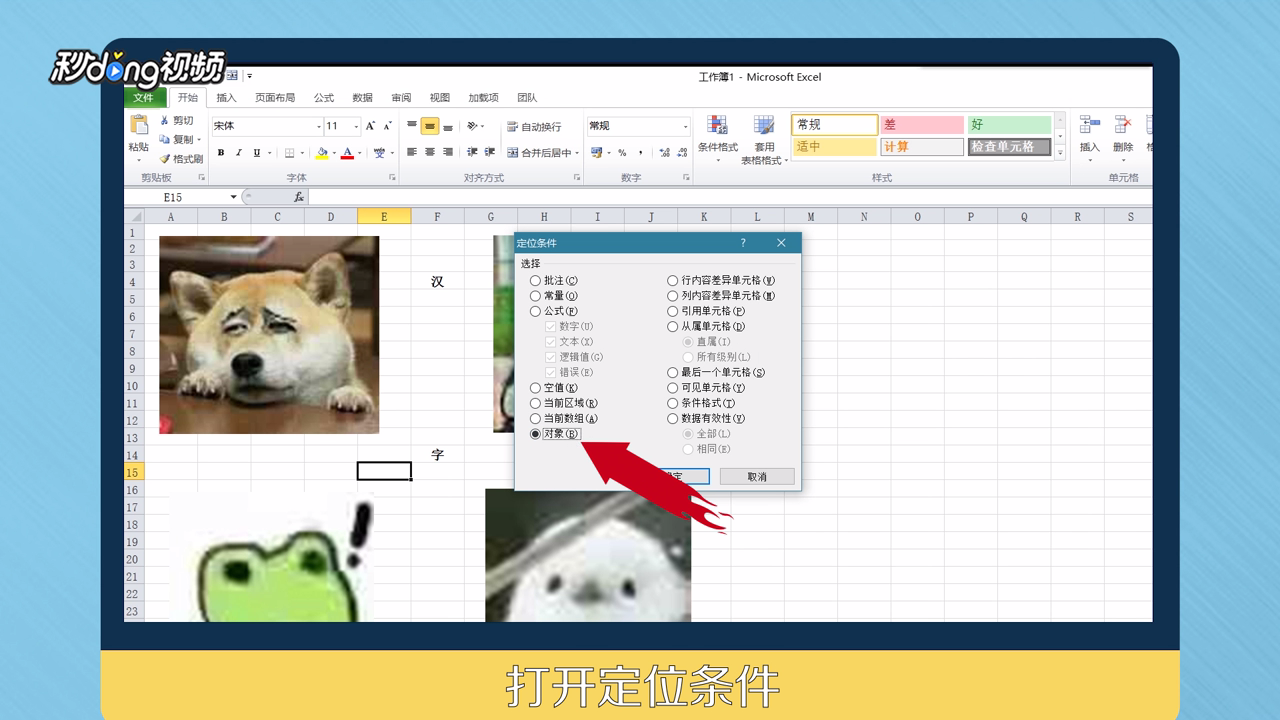
4、也可以打开“定位条件”,然后选择“对象”,点击“确定”即可。
5、也可以选中“某一张图片”,按住“Ctrl+A”全选。

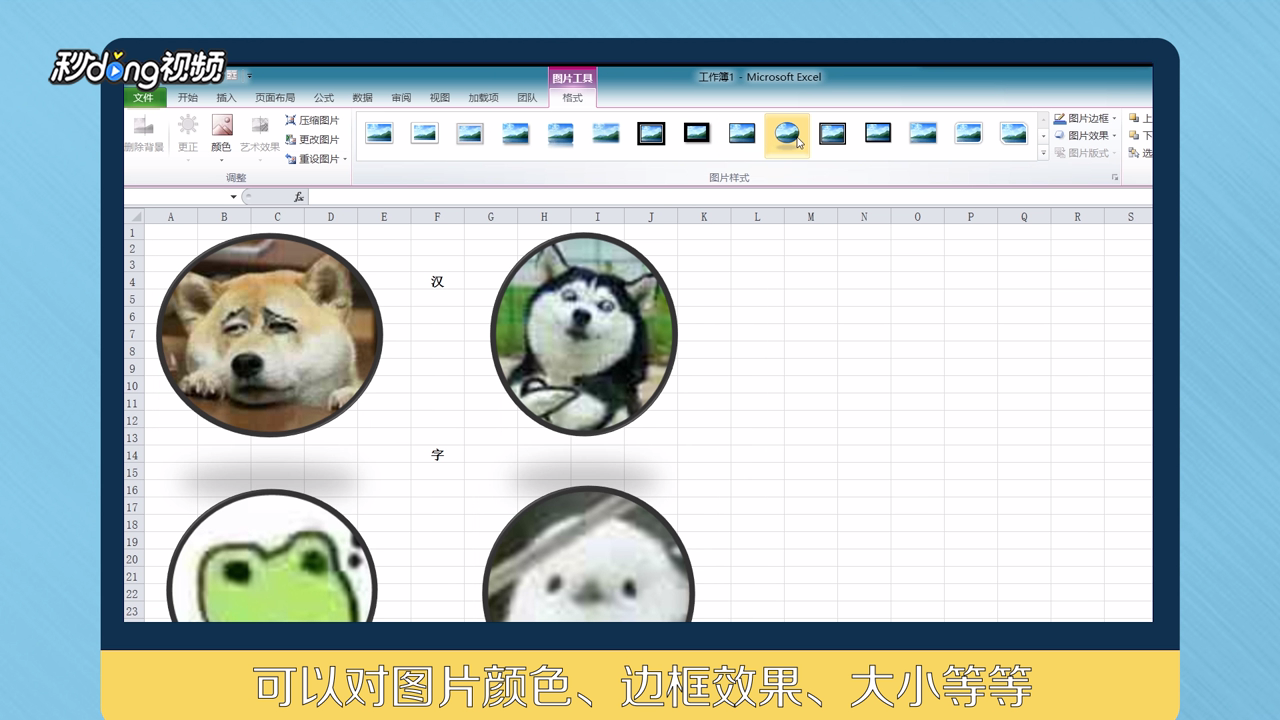
6、选中图片之后,可以进入“图片工具”的“格式”下,对“图片颜色”、“边框效果”、“大小”等进行修改。
7、总结如下。

时间:2026-04-25 21:14:59
1、打开一个“Excel”,“插入”几张图片。
2、顺便写上几个字。
3、选中“一张图片”之后,按住“Ctrl键”,一个一个“点选”。
4、也可以打开“定位条件”,然后选择“对象”,点击“确定”即可。
5、也可以选中“某一张图片”,按住“Ctrl+A”全选。
6、选中图片之后,可以进入“图片工具”的“格式”下,对“图片颜色”、“边框效果”、“大小”等进行修改。
7、总结如下。
