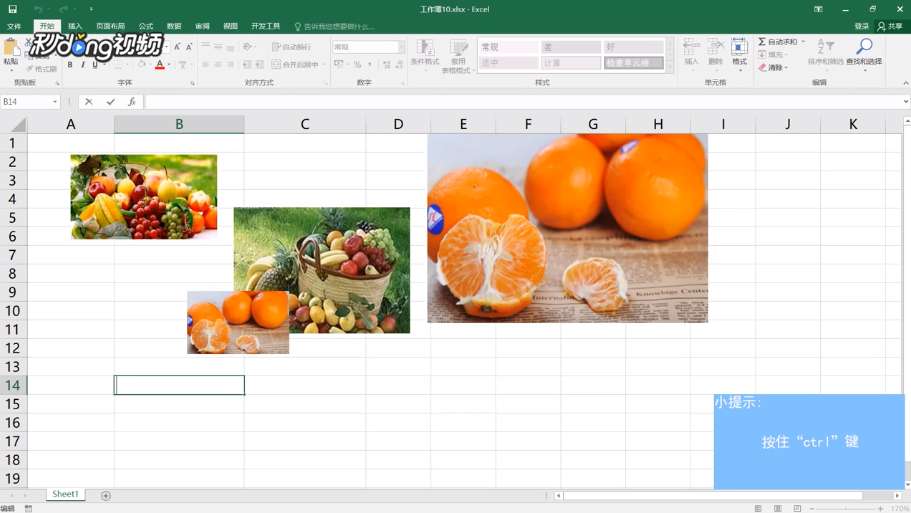
1、方法一:按住“Ctrl”键,鼠标左键挨着点击图片,即可选中所有图片,但图片太多的情况不适用。
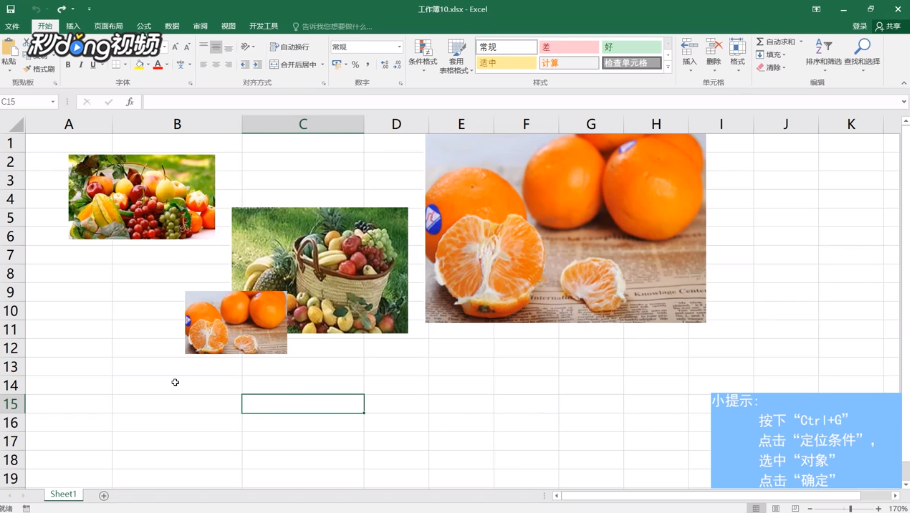
2、方法二:按下“Ctrl+G”,弹出定位对话框,点击“定位条件”,选中“对象”,点击“确定”。
3、方法三:按下键盘上的快捷键“Ctrl+A”,即可选中所有图片。

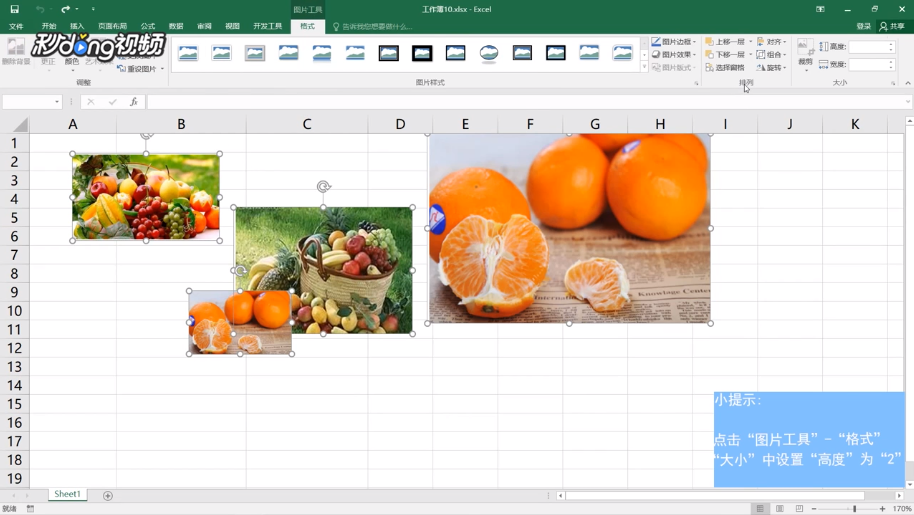
4、选中所有图片后,点击“图片工具”——“格式”,更改想要更改的项目即可,比如在“大小”中设置“高度”为“2”。
时间:2026-04-29 01:33:24
1、方法一:按住“Ctrl”键,鼠标左键挨着点击图片,即可选中所有图片,但图片太多的情况不适用。
2、方法二:按下“Ctrl+G”,弹出定位对话框,点击“定位条件”,选中“对象”,点击“确定”。
3、方法三:按下键盘上的快捷键“Ctrl+A”,即可选中所有图片。
4、选中所有图片后,点击“图片工具”——“格式”,更改想要更改的项目即可,比如在“大小”中设置“高度”为“2”。
