wps表格序号如何设置成自动调整

 时间:2026-02-17 05:36:47

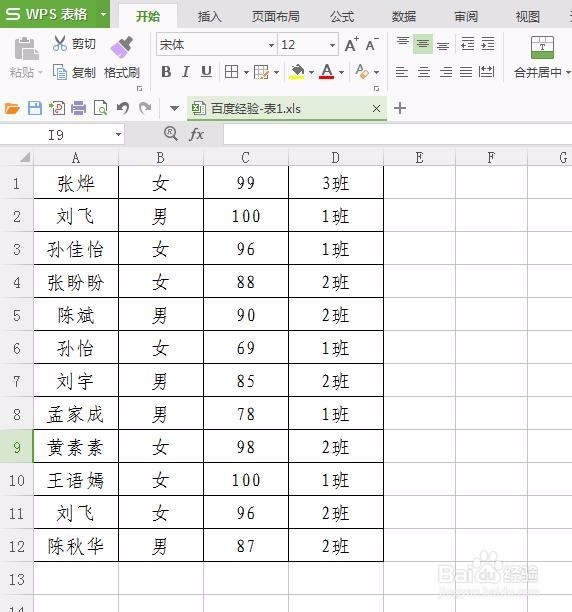
1、第一步:打开一个需要设置自动序号的wps表格。
wps表格序号如何设置成自动调整

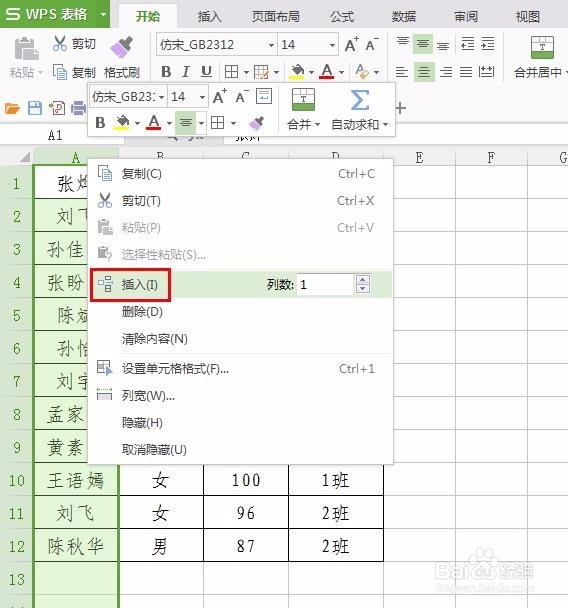
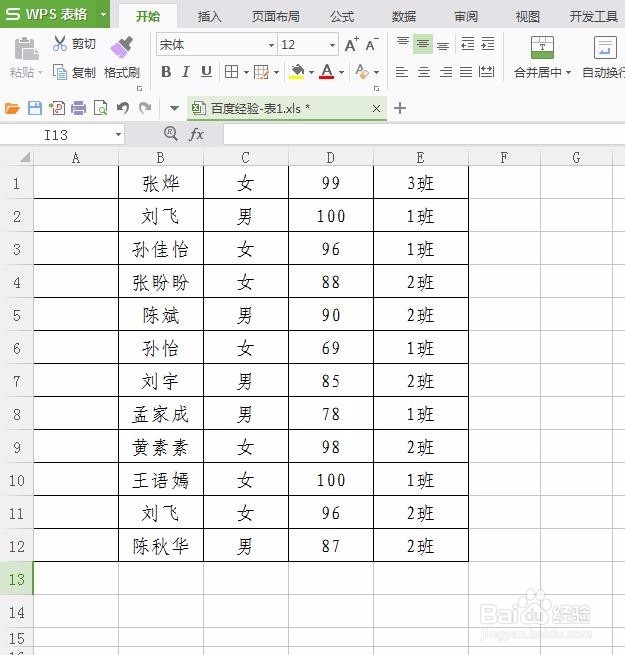
2、第二步:选中表格中的第一列,单击鼠标右键选择“插入”。

wps表格序号如何设置成自动调整

wps表格序号如何设置成自动调整

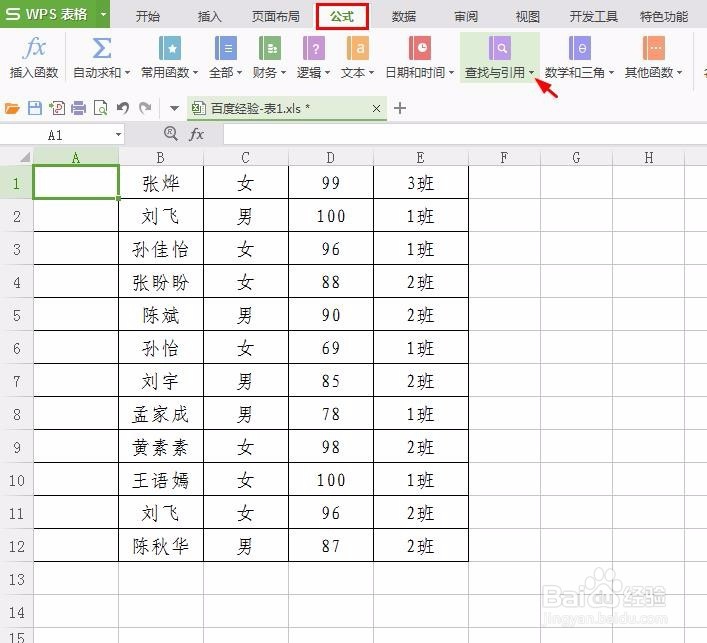
3、第三步:选中第一个单元格,单击菜单栏“公式”中的“查找与引用”。

wps表格序号如何设置成自动调整

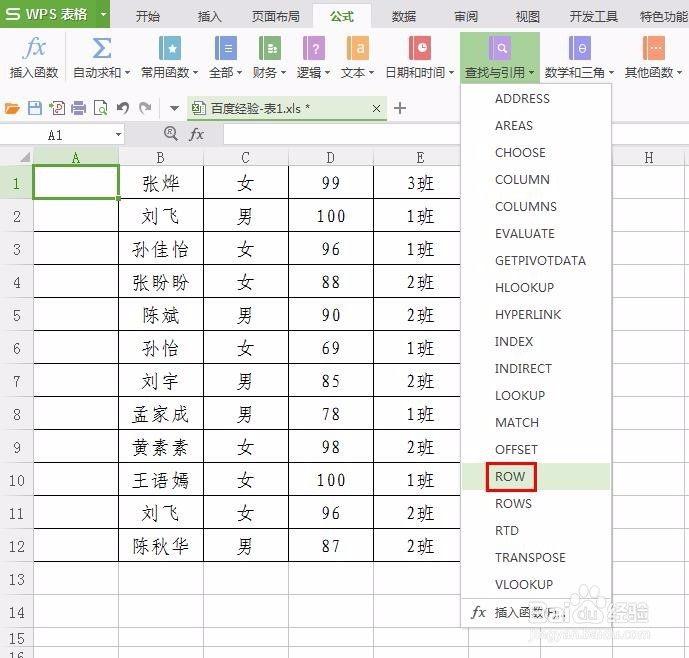
4、第四步:在“查找与引用”下拉选项中选择“ROW函数”。

wps表格序号如何设置成自动调整

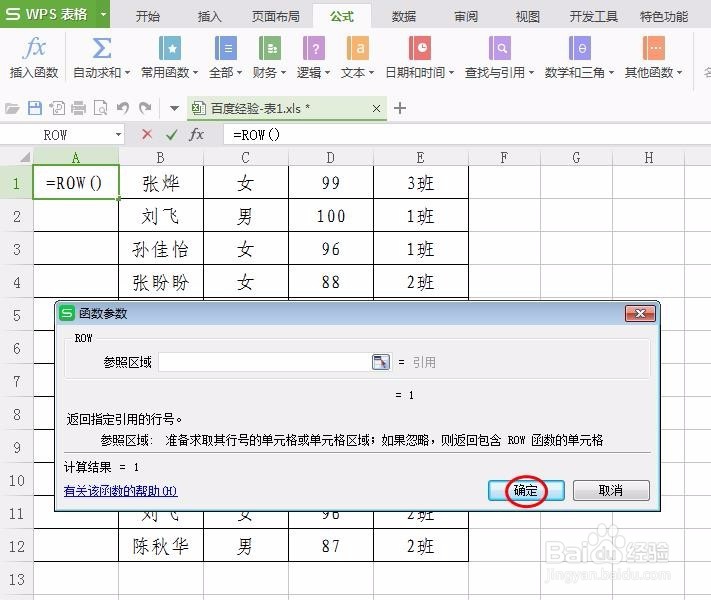
5、第五步:如下图所示,弹出“函数参数”对话框,因为我们是从第一个单元格开始,所以不用选择参照区域,直接单击“确定”按钮。
wps表格序号如何设置成自动调整

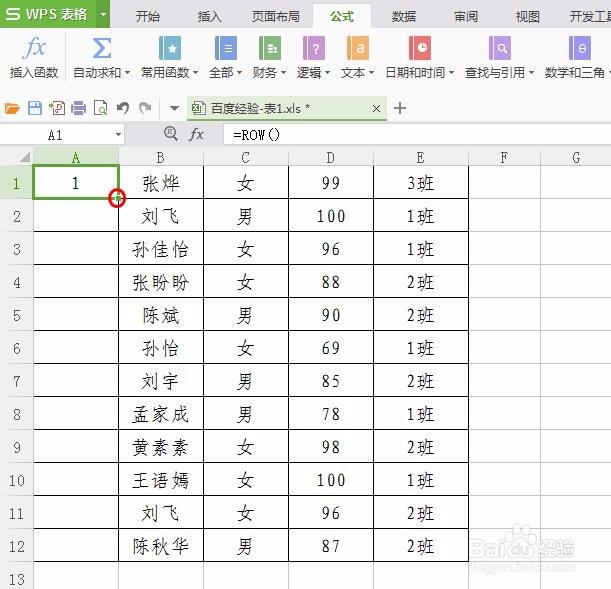
6、第六步:将光标放到红色线圈标记的位置,光标变成十字后下拉。

wps表格序号如何设置成自动调整

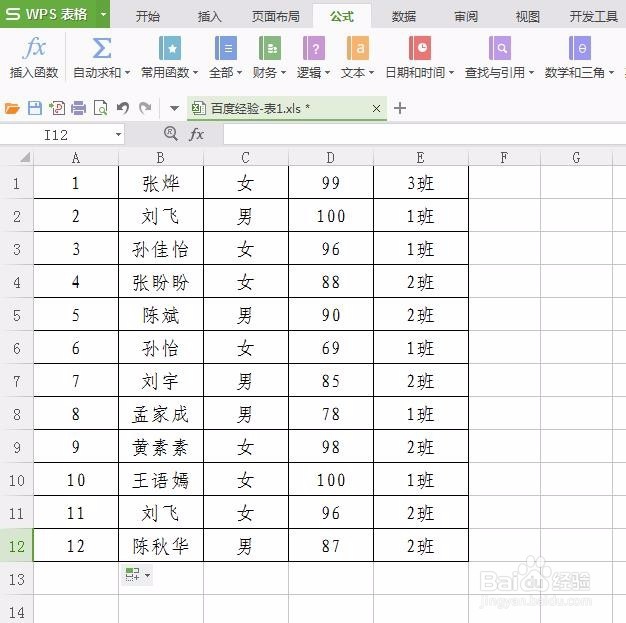
7、第七步:如下图所示,自动序号添加完成。

wps表格序号如何设置成自动调整

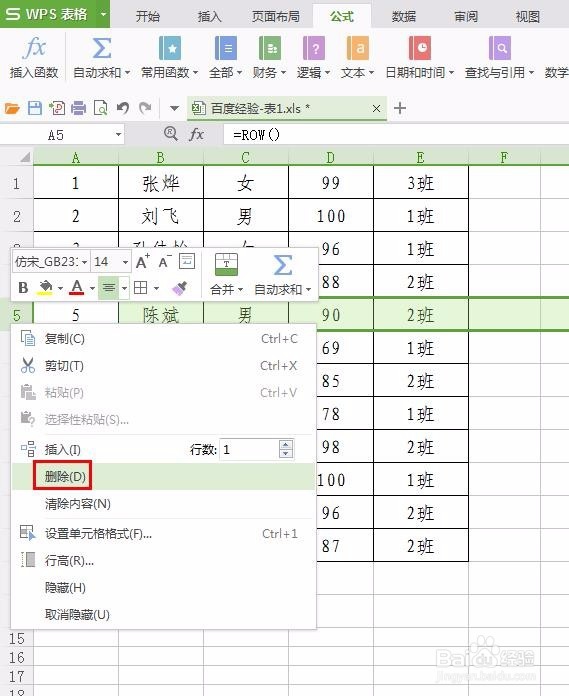
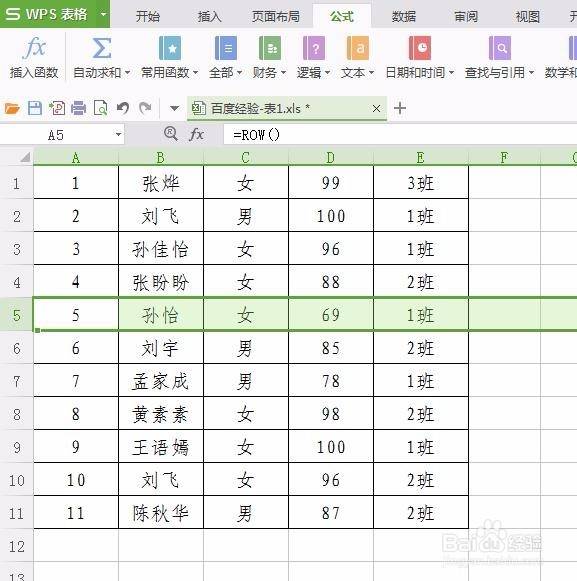
8、我们任意删除其中一行,序号会自动进行调整。

wps表格序号如何设置成自动调整

wps表格序号如何设置成自动调整

  • wps如何快速填充序号
  • wps表格怎么设置自动填充序号
  • wps文档怎么拉序号递增
  • WPS表格快速添加序号
  • WPS表格怎么自动生成1234序号并自动排列
  • 热门搜索
    去海南旅游要多少钱 亚丁稻城旅游攻略 去泰国旅游攻略 三亚旅游地图 丽江旅游局 九寨沟旅游网 江浙旅游 西安到海南旅游 江浙沪旅游景点排行 旅游商报