WPS表格快速添加序号

 时间:2026-02-16 03:41:05

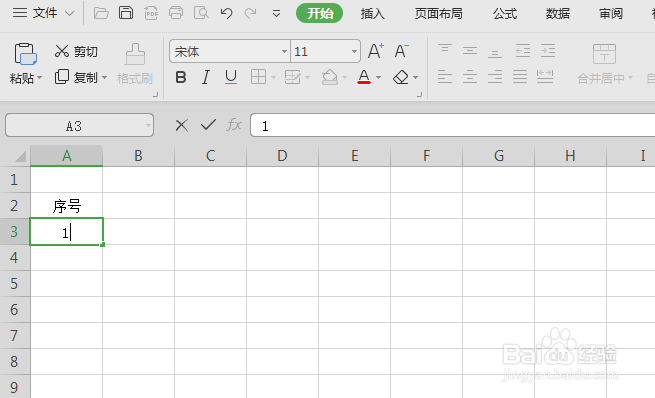
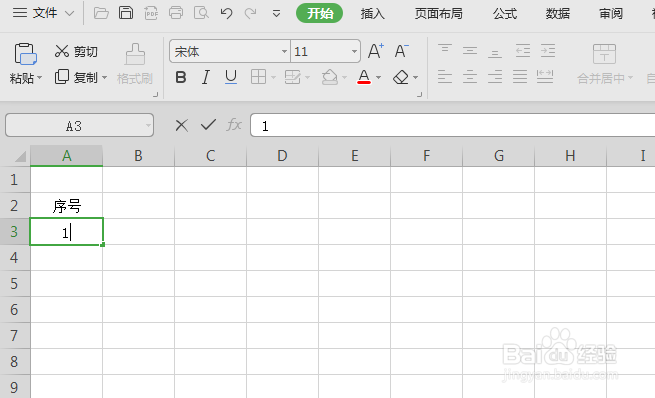
1、在WPS表格中先输入起始序号;

WPS表格快速添加序号

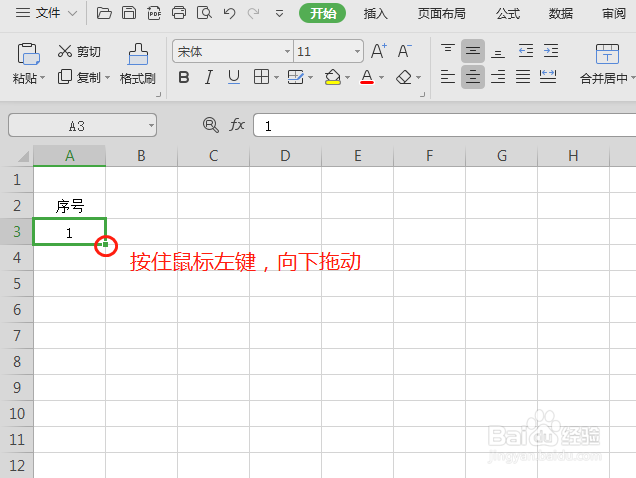
2、选中一输入序号的单元格,鼠标点击单元格右下角,按住左键向下拖动;

WPS表格快速添加序号

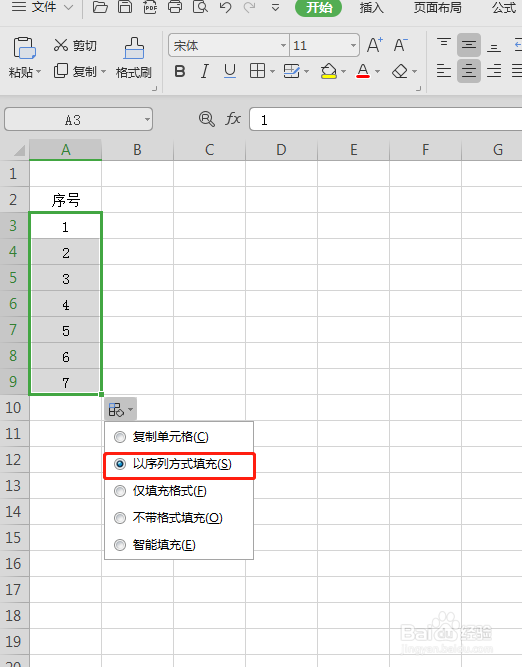
3、拖动完成后,点击选中区域右下角的“自动填充选项”浮标,选择“以序列方式填充”,即可完成序列号的填充
WPS表格快速添加序号

1、在WPS表格中先输入起始序号;

WPS表格快速添加序号

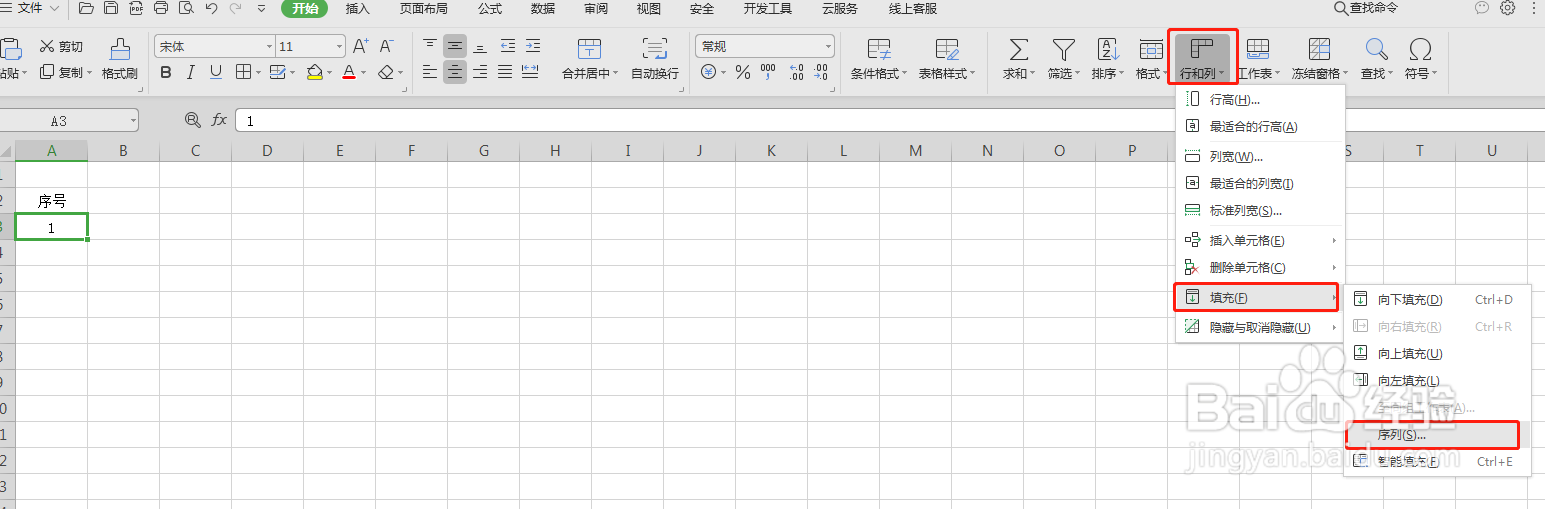
2、选中单元格,点击“开始”选项卡下的“行和列”按钮,选择弹出选项中的“填充”按钮,选择“序列”;
WPS表格快速添加序号

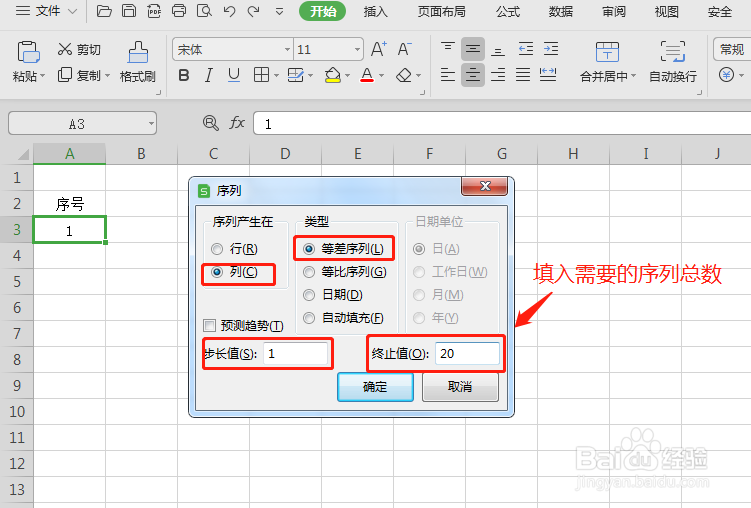
3、“序列”弹出框中,选择序列排列方式,如果是按照列排列序号,则选择“列”,类型:默认选择“等差数列”,步长值:默认为“1”,最终值:就是我们要设置的序列总长度,如:20;
WPS表格快速添加序号

4、点击“确定”,则完成列中的序列号快速添加。

  • wps表格怎么设置自动填充序号
  • wps如何快速填充序号
  • wps表格怎么添加序号
  • WPS怎么给文档表格快速添加序号
  • wps表格序号怎么自动生成
  • 热门搜索
    新西兰旅游要多少钱 丹东凤凰山旅游 上海旅游观光车 趣途旅游网 厦门市工商旅游学校 广东国际旅游文化节 禹州旅游景点大全 哈尔滨旅游景点介绍 玩家旅游网 上海市商贸旅游