如何使用ps切片工具划分切片

 时间:2026-04-22 02:08:17

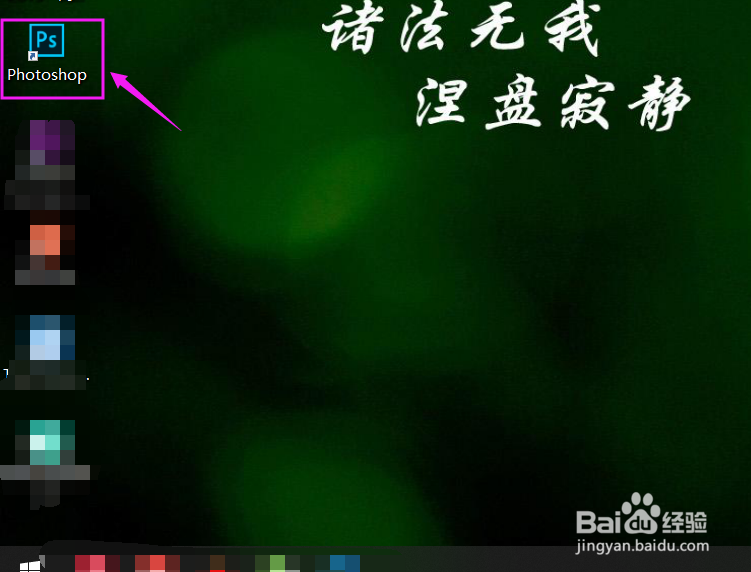
1、打开电脑,双击【Photoshop】软件进入到界面中。
如何使用ps切片工具划分切片

2、在进入到ps界面时,点击【打开】。

如何使用ps切片工具划分切片

3、选择需要划分切片的图片,点击【打开】。

如何使用ps切片工具划分切片

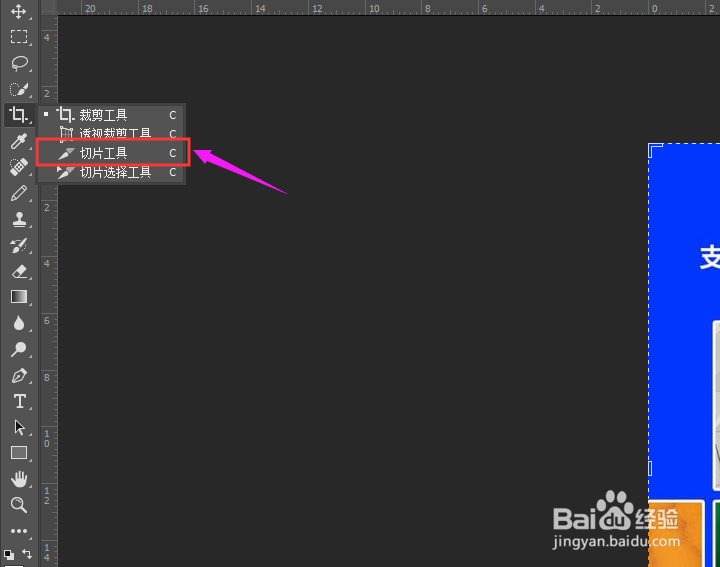
4、进入到ps编辑界面中,点击左侧工具栏【切片工具】

如何使用ps切片工具划分切片

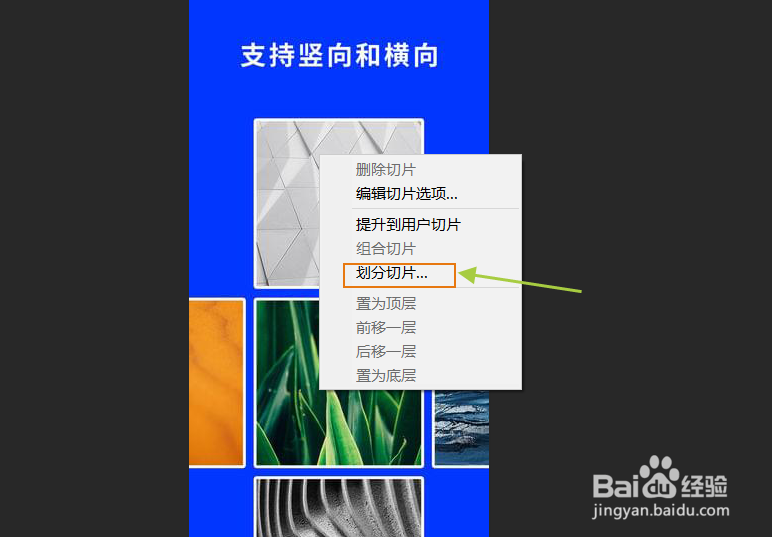
5、将鼠标移动到图片上右击,选择【划分切片】。

如何使用ps切片工具划分切片

6、在划分切片窗口中,勾选水平划分为,输入自己想要切片的份数,设置完成后点击【确定】即可划分切片。

如何使用ps切片工具划分切片

7、总结如下:

①打开电脑,双击Photoshop软件,进入到ps界面中。

②点击【打开】,选择想要划分切片的图片,点击【打开】。

③在左侧工具栏选择【切片工具】,鼠标移动到图片上右击选择【划分切片】。

④勾选水平划分为,输入自己想要切片的份数,点击【确定】。

  • AI教程【1】 | 如何使用AI快速绘制太极图
  • Photoshop 制作香蕉纹理效果图
  • 如何用ps绘制标志图形
  • photoshop怎样沿着路径输入文字?
  • PS抠取黑色背景下的烟雾
  • 热门搜索
    去台湾旅游要多少钱 上海 旅游景点 旅游观光车价格 锦溪古镇旅游攻略 千龙湖生态旅游度假村 广州南沙旅游 乌镇旅游网 香格里拉旅游地图 苏梅岛旅游 厦门地图旅游地图