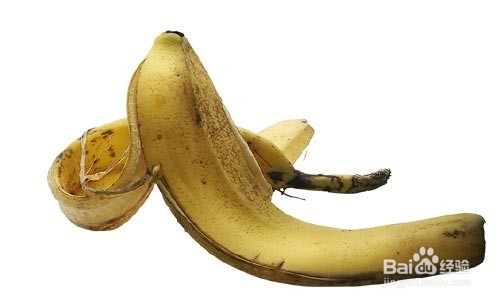
1、在Photoshop中打开素材图片,如图所示。
2、CTRL+J,复制为图层1,
CTRL+Shift+U 去色。


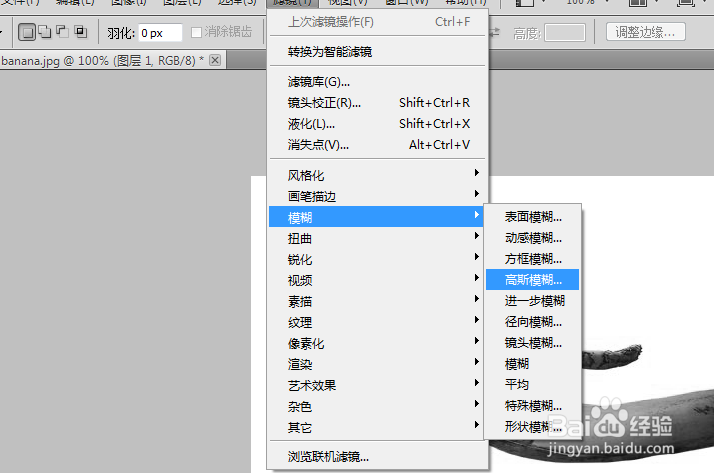
3、打开滤镜-模糊-高斯模糊,设置调整参数。
隐藏背景图层,保存为PSD文件。
4、导入纹理图片,如图所示,重命名为图层2。
滤镜-扭曲-置换-打开刚刚保存的PSD文件。
选中图层1香蕉区域,CTRL+Shift+I反选,删除,保持选区,图层2,删除。

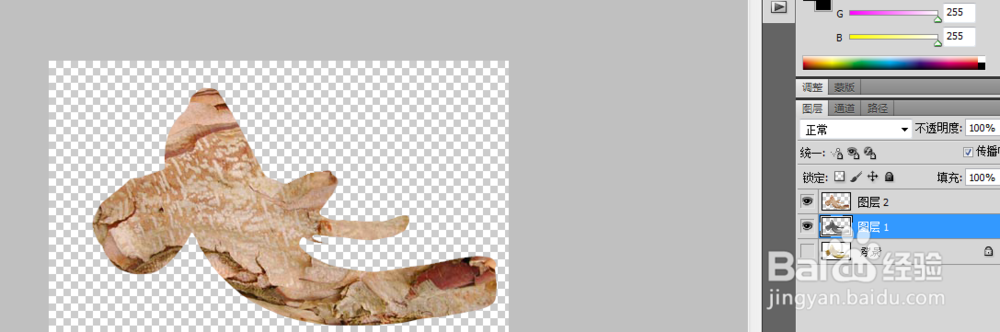
5、图层2叠加,使用加深减淡工具,保存为PSD文件。

时间:2026-04-22 02:08:28
1、在Photoshop中打开素材图片,如图所示。
2、CTRL+J,复制为图层1,
CTRL+Shift+U 去色。
3、打开滤镜-模糊-高斯模糊,设置调整参数。
隐藏背景图层,保存为PSD文件。
4、导入纹理图片,如图所示,重命名为图层2。
滤镜-扭曲-置换-打开刚刚保存的PSD文件。
选中图层1香蕉区域,CTRL+Shift+I反选,删除,保持选区,图层2,删除。
5、图层2叠加,使用加深减淡工具,保存为PSD文件。
