WPS文字的叠放次序

 时间:2026-04-26 18:01:26

1、首先打开一个空白文档,选择菜单栏的插入——形状。

WPS文字的叠放次序

WPS文字的叠放次序

2、选中心形形状,在文档中用鼠标拖拽一个心形形状。

WPS文字的叠放次序

WPS文字的叠放次序

3、按着Ctrl键拖拽三个心形形状,给这三个心形形状填充不同的颜色。

WPS文字的叠放次序

WPS文字的叠放次序

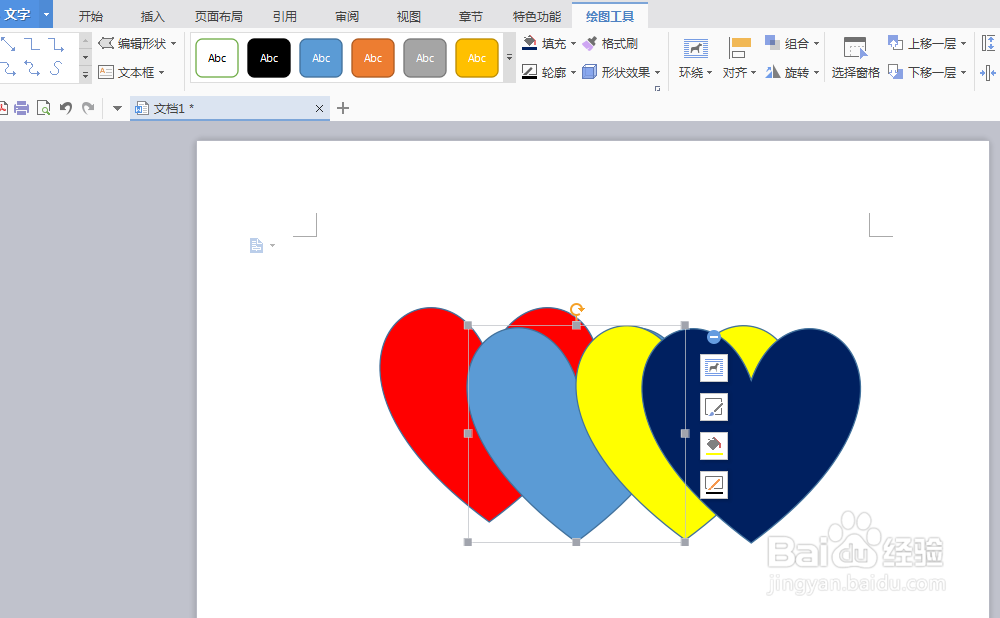
4、选中底层的红心形状,选择绘图工具——上移一层,下三角中打开隐藏选项,选择置于顶层,红心形状就在其他心形形状的上边。

WPS文字的叠放次序

WPS文字的叠放次序

5、选中深蓝色的心形形状,选择绘图工具——下移一层,下三角打开隐藏选项,选择置于底层,深蓝色心形就在其他心形形状的下边。

WPS文字的叠放次序

WPS文字的叠放次序

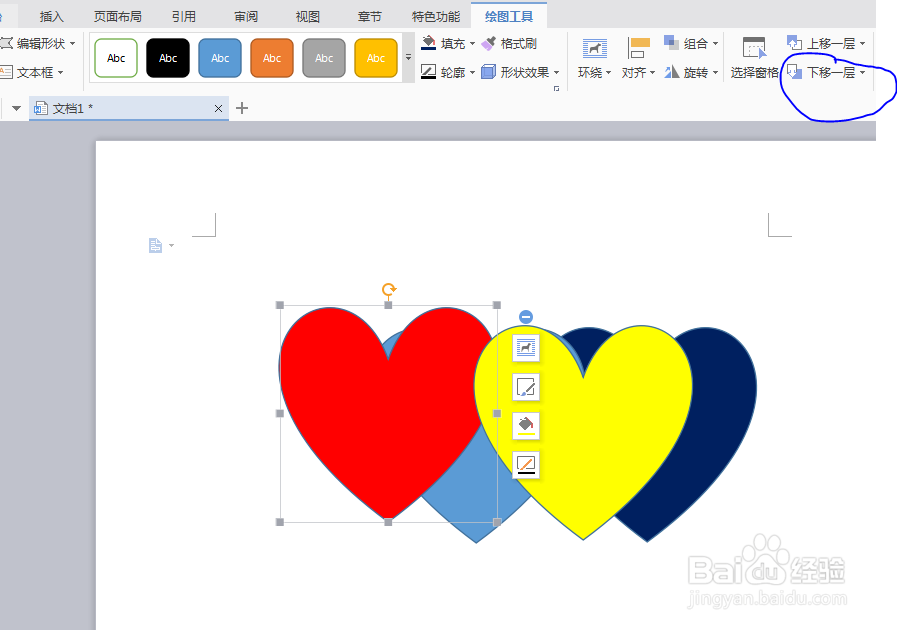
6、选择红色心形,选择下移一层,红心心形就在黄色心形的下边。

WPS文字的叠放次序

7、选择浅蓝色心形,选择上移一层,浅蓝色心形就在红色心形上边,黄色心形下边。

WPS文字的叠放次序

  • PowerPoint2010如何将配色方案改为银色
  • wps演示中如何插入“圆形重点日程”图形
  • 在PPT中为图形应用“组合”功能的效果?
  • 怎样在Word2010文档中插入多种格式的图片
  • PowerPoint 2016如何给一个对象添加多个动画?
  • 热门搜索
    辽宁省旅游局 洛阳旅游年票官网 丽江旅游团 武汉旅游政务网 绵阳旅游景点大全 上海旅游网 旅游消费行为 热门旅游景点 青岛旅游地图 深圳 旅游