1、打开目标幻灯片。
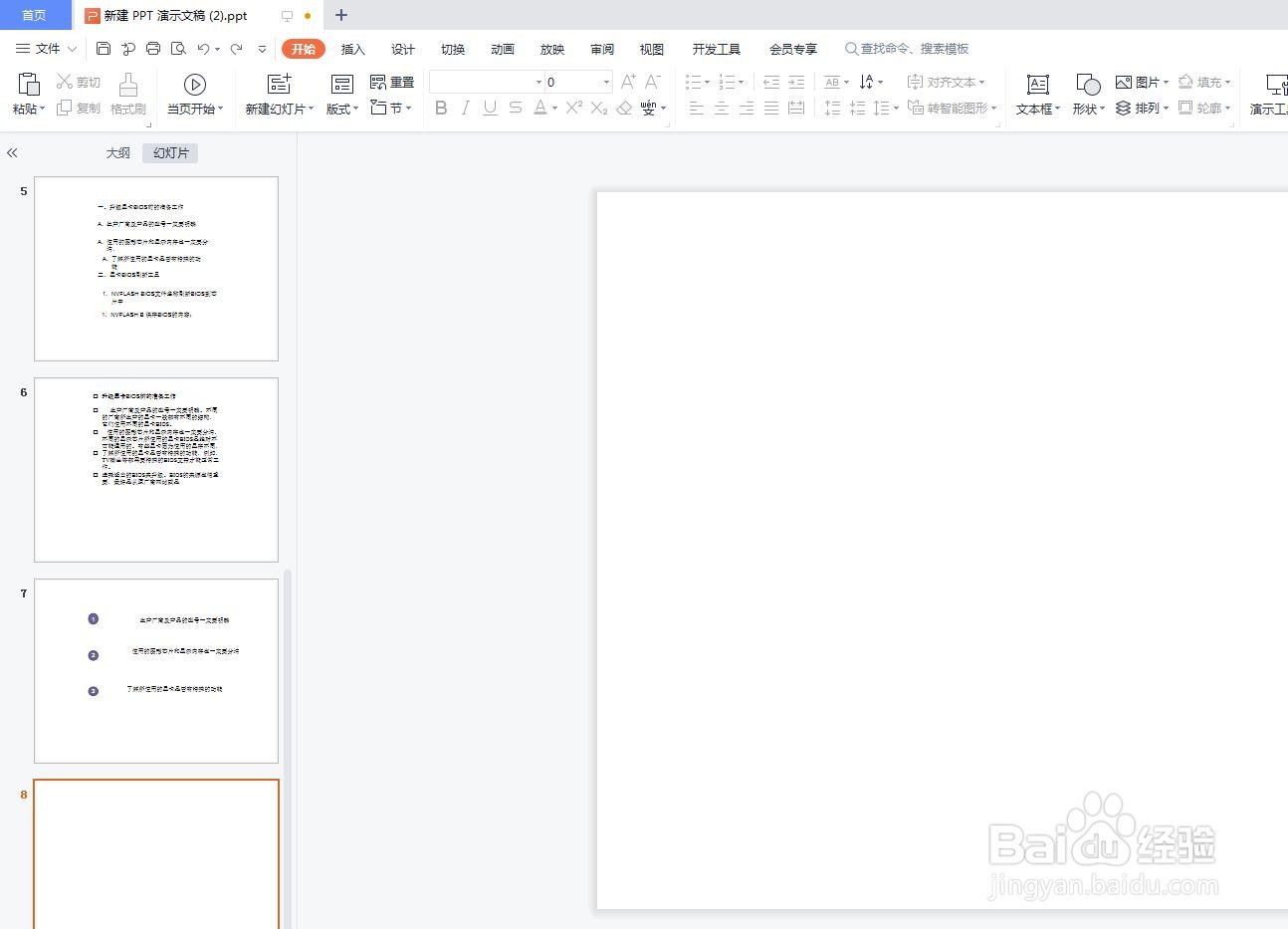
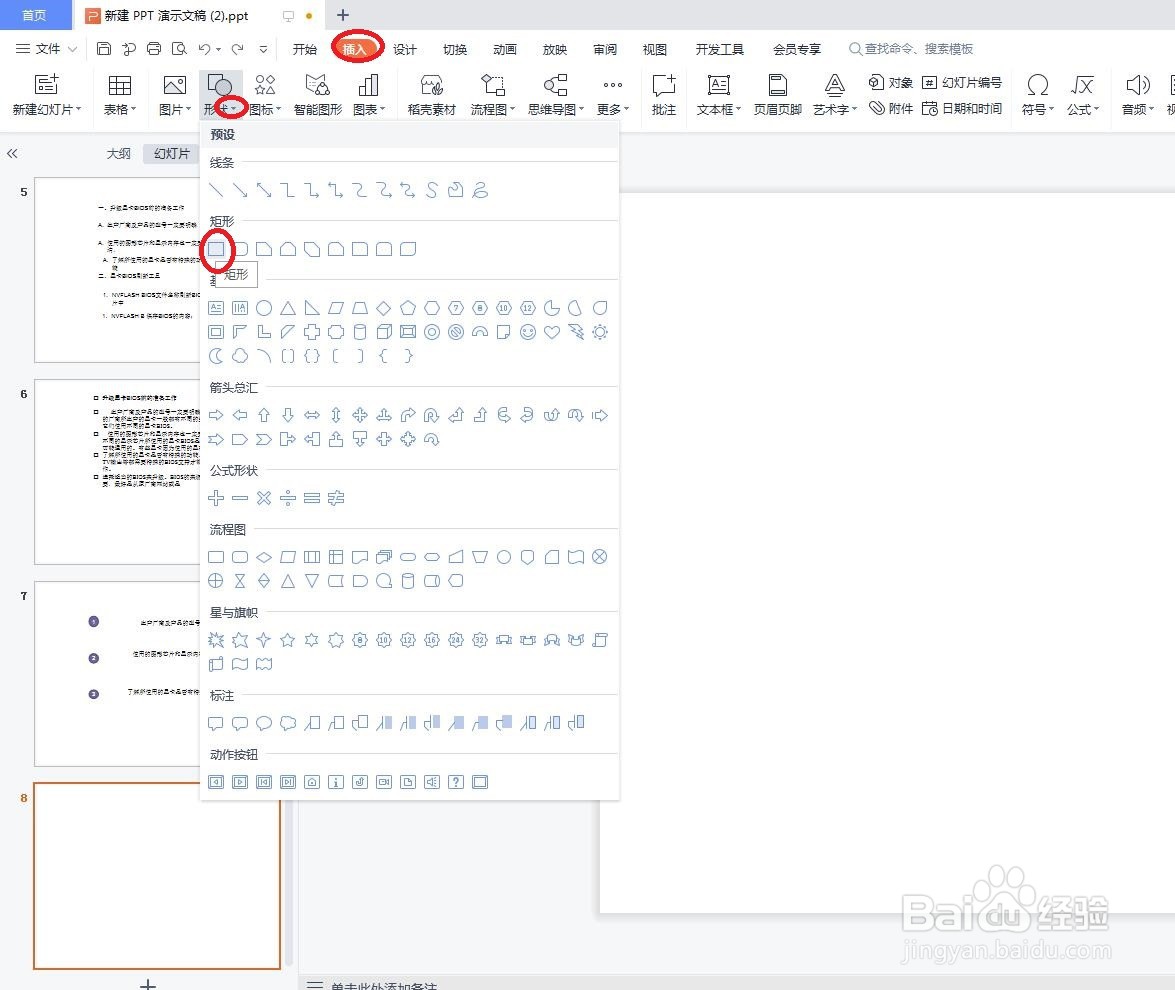
2、在“插入”选项卡的“插图”组中单击“形状”下拉按钮,在下拉菜单中选择“矩形”选项,如下图所示
3、幻灯片中绘制矩形。如下图所示

4、然后再选择“等腰三角形”并绘制如下图所示


5、同时选中两个图形,如下图所示

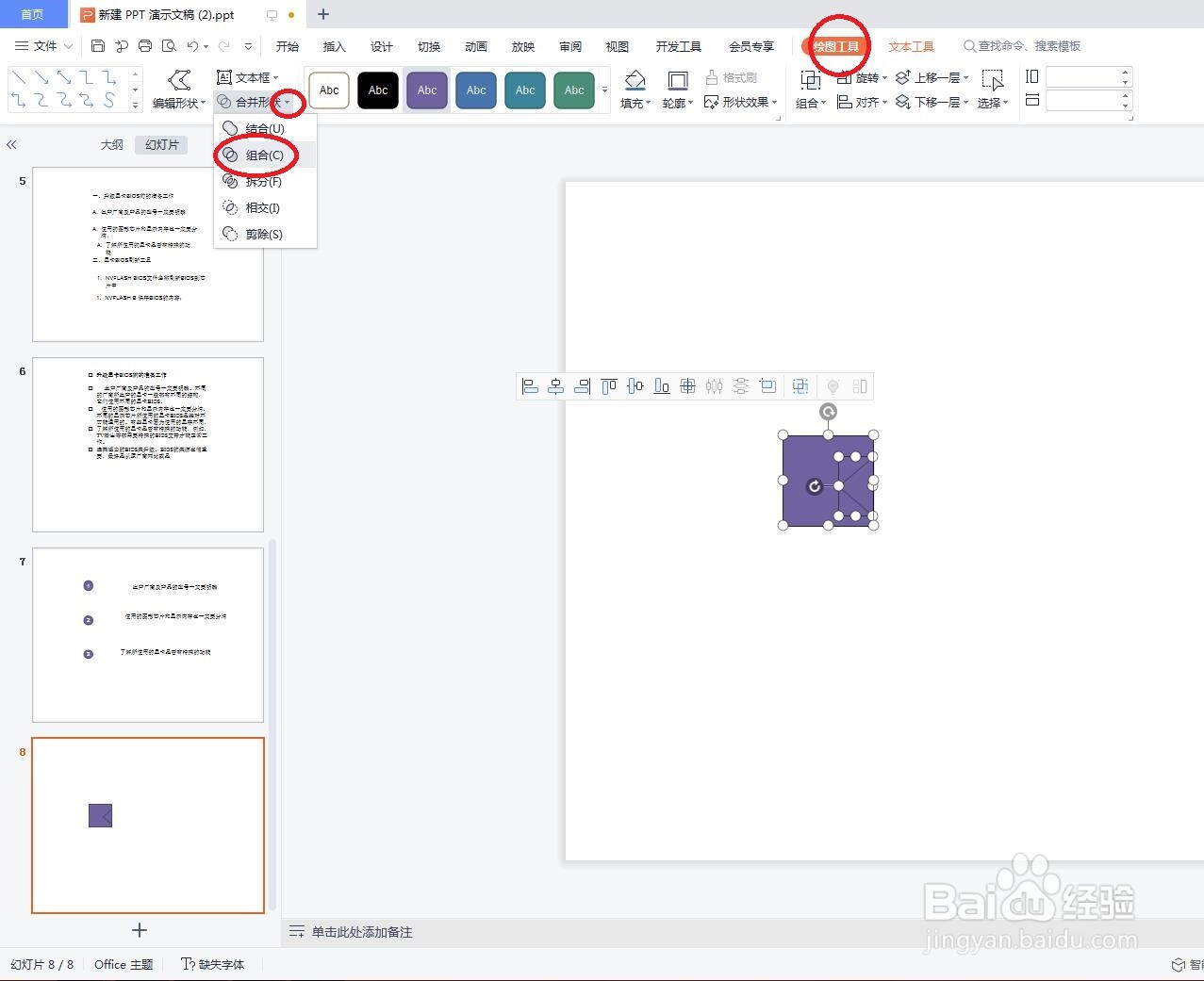
6、在“绘图工具-格式”选项卡的“插入形状”组中单击“合并形状”下拉按钮,在弹出的下拉菜单中单击“组合”命令,如下图所示
7、达到如下图所示的效果。

时间:2026-05-01 15:44:06
1、打开目标幻灯片。
2、在“插入”选项卡的“插图”组中单击“形状”下拉按钮,在下拉菜单中选择“矩形”选项,如下图所示
3、幻灯片中绘制矩形。如下图所示
4、然后再选择“等腰三角形”并绘制如下图所示
5、同时选中两个图形,如下图所示
6、在“绘图工具-格式”选项卡的“插入形状”组中单击“合并形状”下拉按钮,在弹出的下拉菜单中单击“组合”命令,如下图所示
7、达到如下图所示的效果。
