PS色彩混合模式线性减淡添加调整图像的效果

 时间:2026-02-16 19:39:29

1、打开需要处理的影像【1.PSD】,如下图所示。
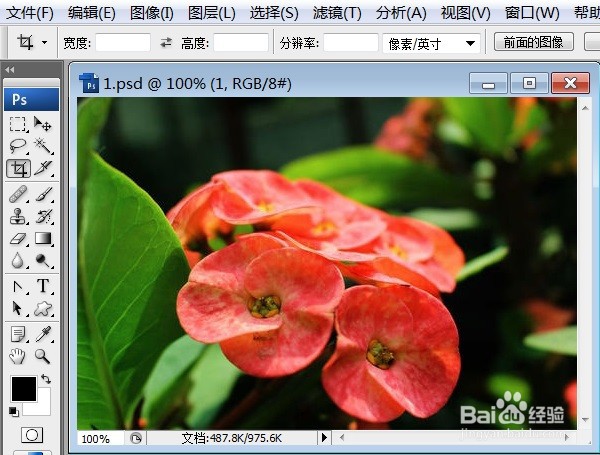
PS色彩混合模式线性减淡添加调整图像的效果

2、打开需要处理的影像【1.PSD】,点选图层浮动视窗,并选择图层【1】如下图所示。
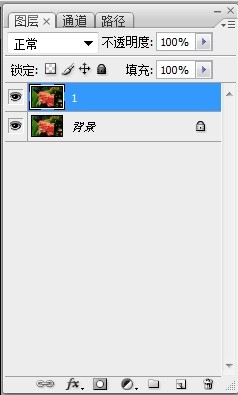
PS色彩混合模式线性减淡添加调整图像的效果

3、打开需要处理的影像【1.PSD】,点选图层浮动视窗,并选择图层【1】后→再选【正常】旁边的下三角形→鼠标放上后出现【设置图层的混合模式】如下图所示。

PS色彩混合模式线性减淡添加调整图像的效果

4、打开需要处理的影像【1.PSD】,点选图层浮动视窗,并选择图层【1】后→再选【正常】旁边的下三角形→鼠标放上后出现【设置图层的混合模式】→点击出现【线性减淡添加】如下图所示。

PS色彩混合模式线性减淡添加调整图像的效果

5、打开需要处理的影像【1.PSD】,点选图层浮动视窗,并选择图层【1】后→再选【正常】旁边的下三角形→鼠标放上后出现【设置图层的混合模式】→点击出现【线性减淡添加】→色彩混合模式线性减淡添加调整图像的效果如下图所示。


PS色彩混合模式线性减淡添加调整图像的效果

  • PS应用图像线性加深处理影像案例
  • PS色彩平衡来调整图像效果
  • PS应用图像线性减淡添加处理影像案例
  • PS色彩混合模式颜色减淡调整图像的效果
  • PS如何使用颜色减淡混合模式添加高光效果?
  • 热门搜索
    蚂蚁窝旅游网 旅游业会计 松原旅游 普陀旅游 国家旅游局网站 惠阳旅游景点大全 香港旅游全攻略 丽江旅游景点大全 大理旅游点 广西旅游网