PS应用图像线性减淡添加处理影像案例

 时间:2026-04-22 18:30:37

1、打开需要处理的文字影像【应用图像线性减淡添加.PSD】,如下图所示。

PS应用图像线性减淡添加处理影像案例

2、打开需要处理的文字影像【应用图像线性减淡添加.PSD】,点选【图像】→【应用图像】,如下图所示。

PS应用图像线性减淡添加处理影像案例

3、打开需要处理的文字影像【应用图像线性减淡添加.PSD】,点选【图像】→【应用图像】选中后,出现的效果如下图所示。

PS应用图像线性减淡添加处理影像案例

4、打开需要处理的文字影像【应用图像线性减淡添加.PSD】,点选【图像】→【应用图像】选中后,再选择该画面上的【混合:线性减淡添加】,如下图所示。
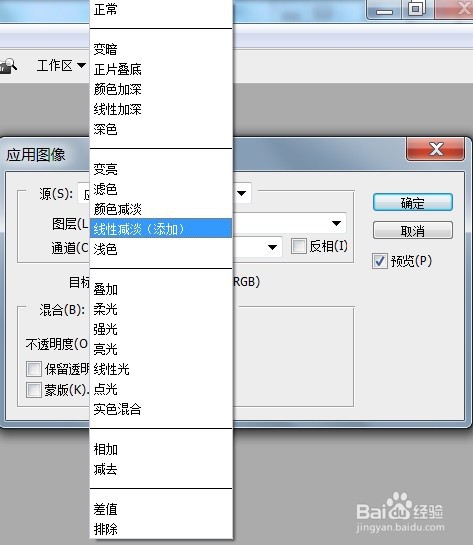
PS应用图像线性减淡添加处理影像案例

5、打开需要处理的文字影像【应用图像线性减淡添加.PSD】,点选【图像】→【应用图像】选中后,再选择该画面上的【混合:线性减淡添加】后,点击【确定】出现的效果,如下图所示。

PS应用图像线性减淡添加处理影像案例

  • 如何用ps对竖排文字进行风格化大风滤镜设置?
  • ps设置字体前后交错效果
  • 教你用Photoshop制作一张折叠效果图
  • ps纤维滤镜在哪里怎么用
  • ps教程:做一个这样好看的铅笔
  • 热门搜索
    丽江旅游指南 大连海岛旅游攻略 福建旅游局 河南旅游资讯网 马蜂窝旅游网首页 恒山旅游攻略 西塘古镇旅游 东钱湖旅游 中国旅游卡 西安旅游攻略2天
