1、打开包含备注的PPT演示文稿,如下图所示。

2、点击“文件”,选择弹出界面中的“打印”,如下图所示。

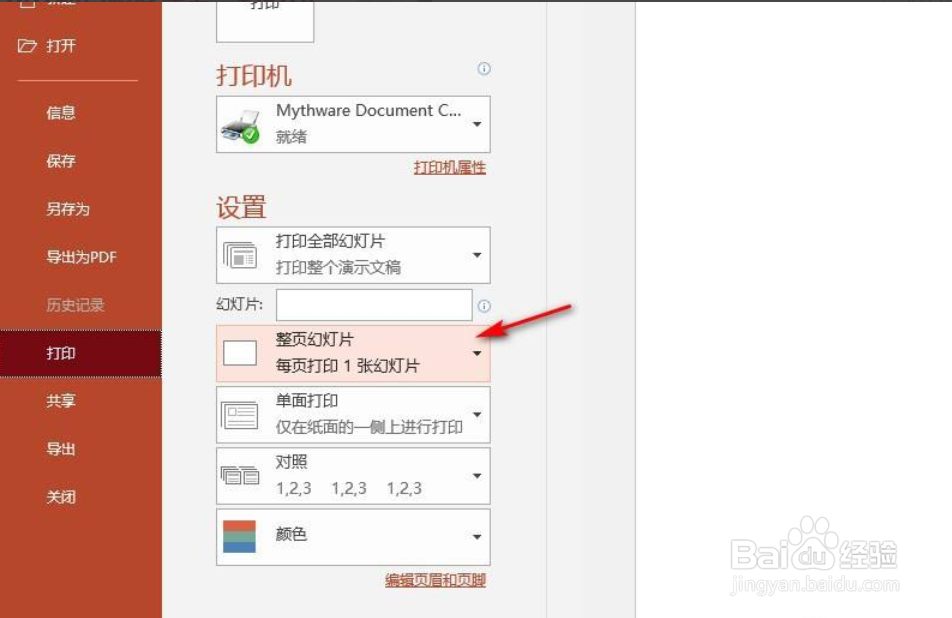
3、找到“整页幻灯片”,如下图所示,点击右侧的下拉按钮。
4、从弹出的列表中选择“备注页”,如下图所示。

5、这样,在打印幻灯片时就会将备注页内容一起打印出来了,结果如下图所示。

时间:2026-04-23 09:24:50
1、打开包含备注的PPT演示文稿,如下图所示。
2、点击“文件”,选择弹出界面中的“打印”,如下图所示。
3、找到“整页幻灯片”,如下图所示,点击右侧的下拉按钮。
4、从弹出的列表中选择“备注页”,如下图所示。
5、这样,在打印幻灯片时就会将备注页内容一起打印出来了,结果如下图所示。
