如何打印多张包含备注的PPT幻灯片

 时间:2024-10-13 04:23:41

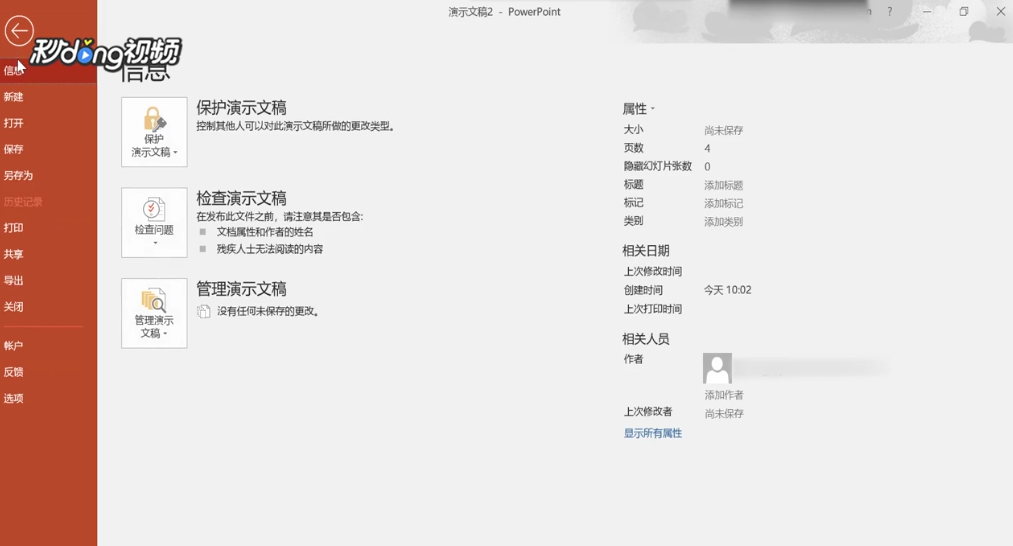
1、打开PPT,点击左上角的文件,选择打印。

如何打印多张包含备注的PPT幻灯片

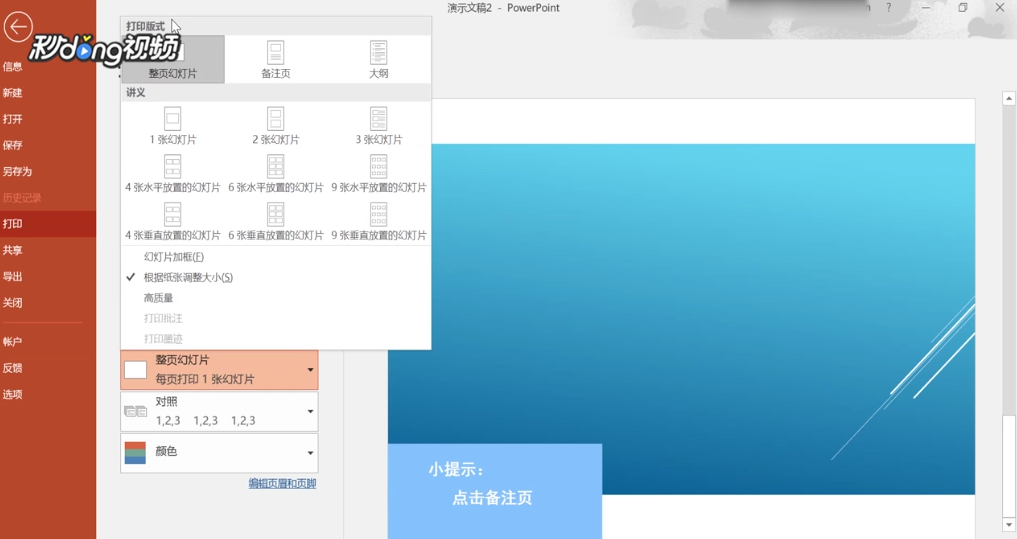
2、在设置中,选择打印版式中的备注页。

如何打印多张包含备注的PPT幻灯片

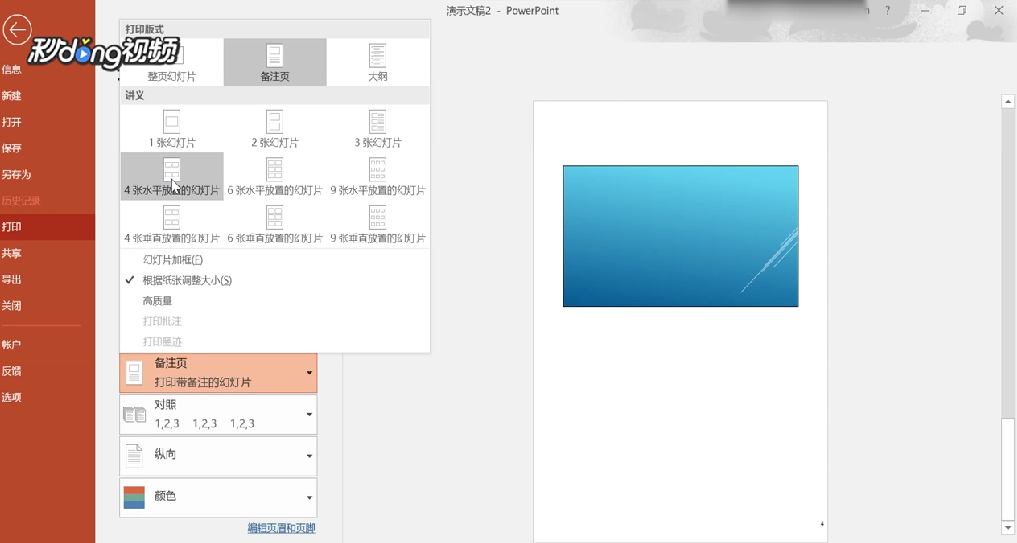
3、在下方讲义选项中选择四张水平放置的幻灯片。

如何打印多张包含备注的PPT幻灯片

4、点击左上方的打印按钮即可完成打印。

如何打印多张包含备注的PPT幻灯片
  • 在PowerPoint上打印多张包含备注的PPT幻灯片
  • ppt如何打印带备注的幻灯片
  • PPT导出备注页 一页显示多张
  • 打印PPT怎么带有备注内容
  • ppt备注页怎么打印
  • 热门搜索
    重庆旅游大巴租赁 浙江东方海外旅游有限公司 青岛有哪些旅游景点 郑州旅游局 苏州旅游财经学院 辽宁省旅游地图 韩国旅游局 白山旅游 衡水旅游景点大全 旅游文化论文