PS如何制作波普风圆点背景

 时间:2026-02-14 17:06:12

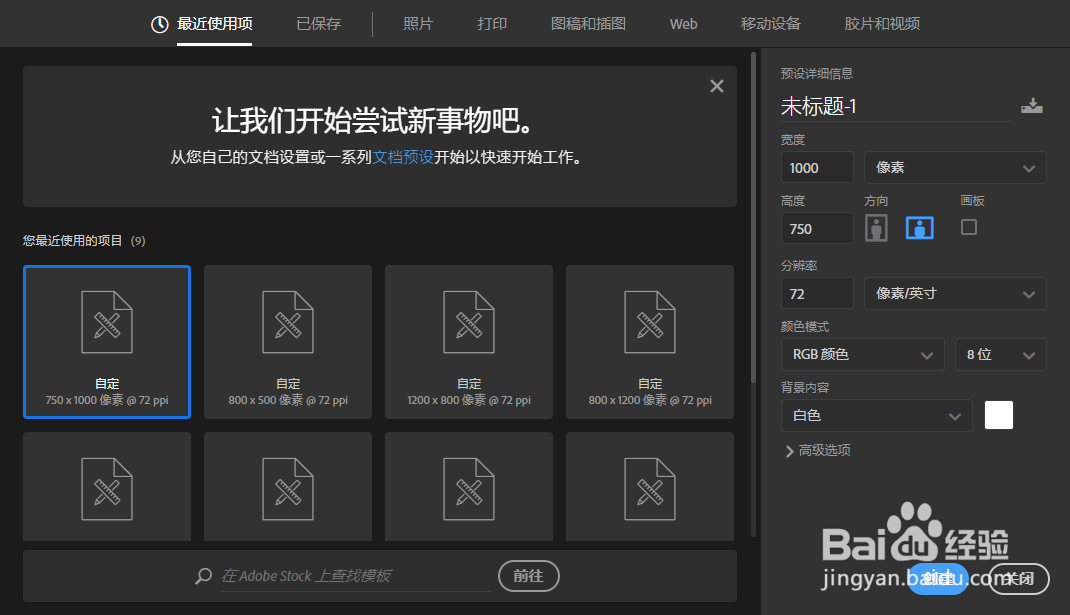
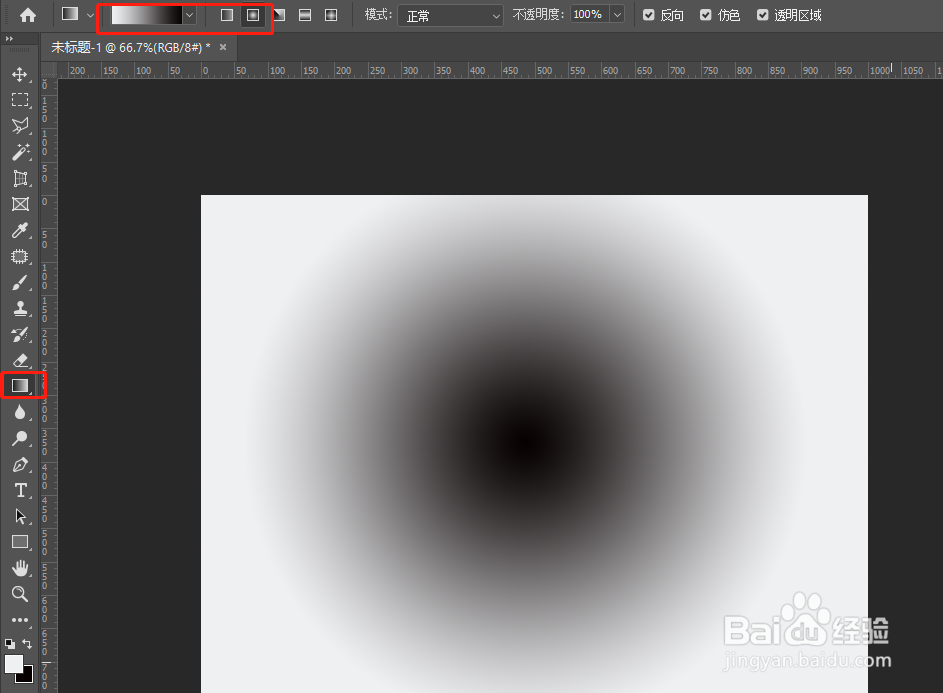
1、打开PS软件,新建一个文件[ctrl+n],使用渐变工具,给图层填充一个黑白渐变,渐变的类型选择径向渐变。
PS如何制作波普风圆点背景

PS如何制作波普风圆点背景

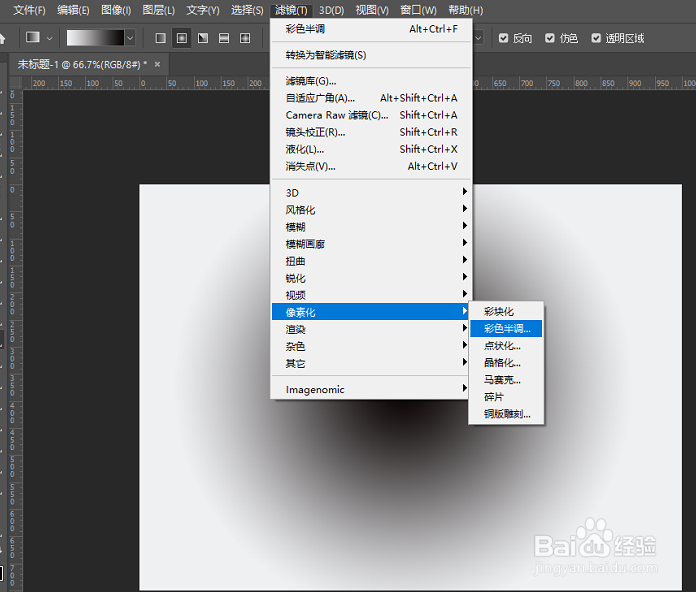
2、使用色彩半调,路径:滤镜——像素化——彩色半调 。

PS如何制作波普风圆点背景

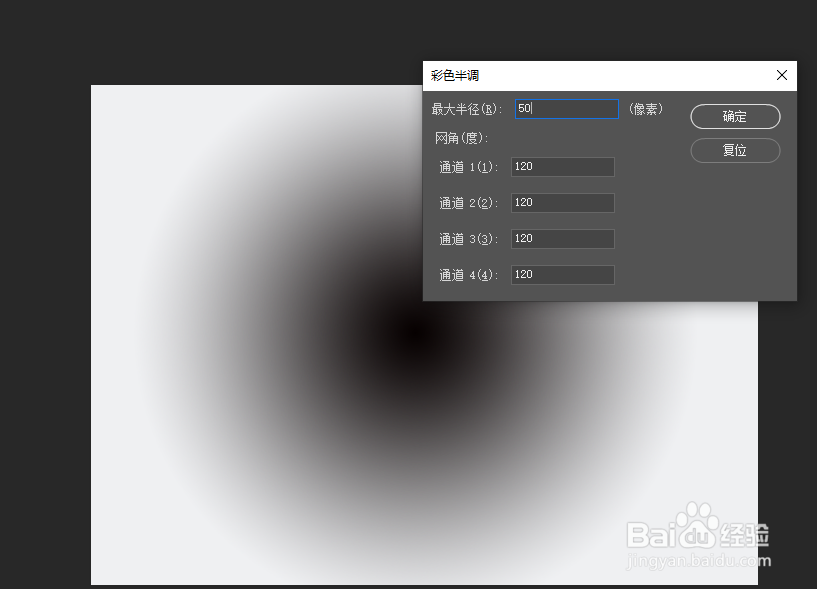
3、调整参数。通道数值调整为相同数值,这样做出来的就会是单色。最大半径是指圆点的半径。可以根据自己的需求调整。
PS如何制作波普风圆点背景

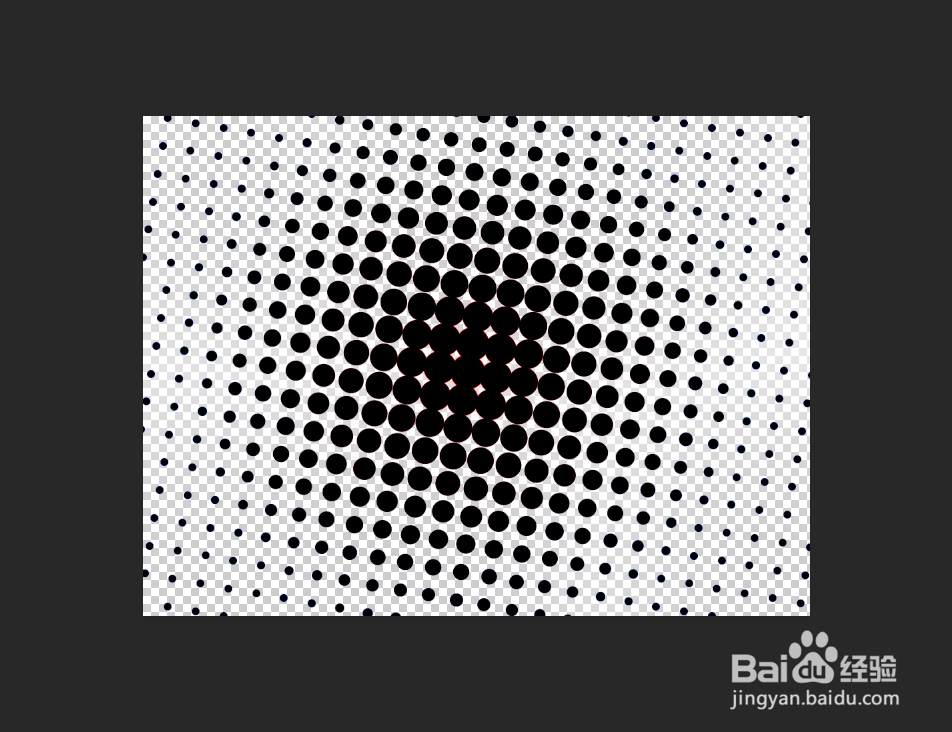
4、点击确定,我们就得到了这样一个波普风圆点。

PS如何制作波普风圆点背景

5、去除背景色:接着 选择——色彩范围 ,吸管吸取白色,确定之后,delete删除,把白色背景删除,得到透明背景的小圆点。
PS如何制作波普风圆点背景

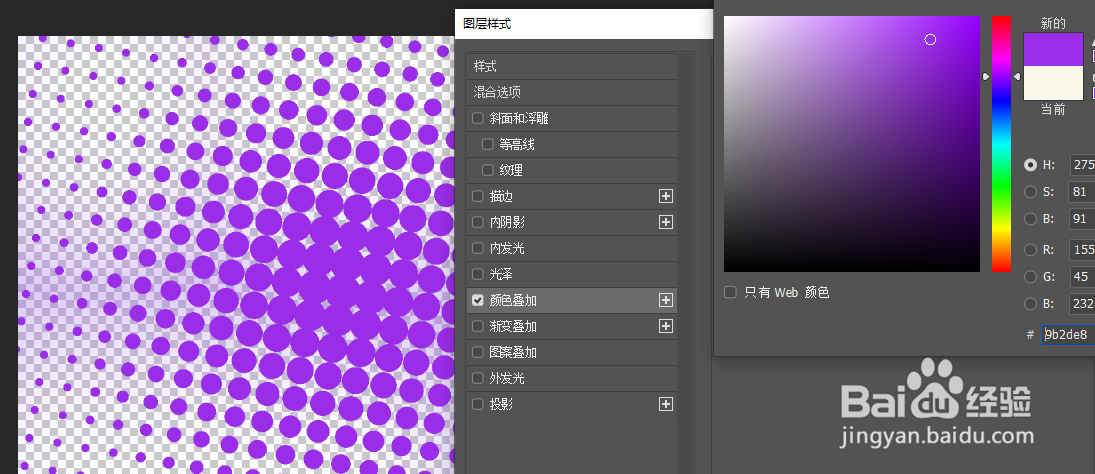
6、颜色叠加:双击图层,调出图层样式,选择颜色叠加,根据需要调整小圆点的颜色~

波普风小圆点背景就做好啦!
PS如何制作波普风圆点背景

  • ps怎么均匀的布满小点
  • ps如何画整齐排列的圆点
  • ps怎么让图片变成由小圆点组成并且很规整的排列
  • Photoshop怎样制作圆点背景图
  • ps里怎么弄出密密麻麻的点
  • 热门搜索
    彭州旅游 辽宁省旅游地图 贵州省内旅游 郑州旅游局 蓬莱阁旅游攻略 旅游特产 欧洲旅游地图 春节旅游团购 苏州旅游财经学院 新都旅游