Photoshop怎样制作圆点背景图

 时间:2026-02-14 15:03:26

1、我们新建一个白色的画布,然后把前景色设置为【红色】,找到【画笔工具】,如图所示。

Photoshop怎样制作圆点背景图

2、接着,我们选择画笔样式,大小调整为600像素,如图所示。

Photoshop怎样制作圆点背景图

3、我们在白色背景上面画出一个圆,如图所示。

Photoshop怎样制作圆点背景图

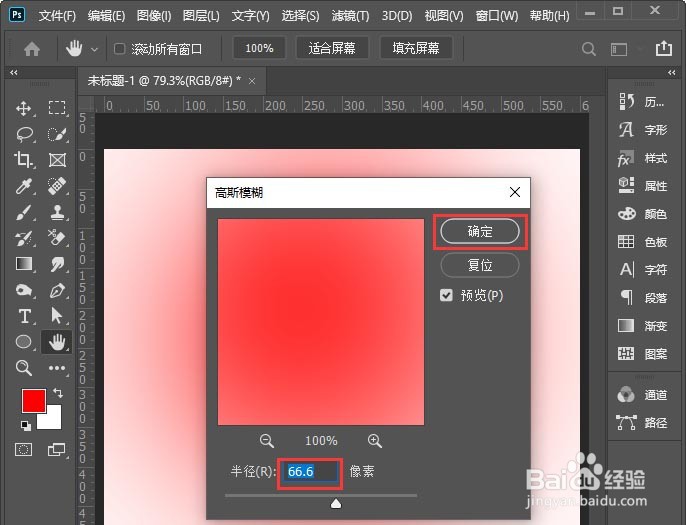
4、接下来,我们找到【滤镜】-【模糊】选择【高斯模糊】,如图所示。

Photoshop怎样制作圆点背景图

5、我们调整半径为66像素,点击【确定】,如图所示。

Photoshop怎样制作圆点背景图

6、接着,我们继续点击【滤镜】-【像素化】选择【彩色半调】,如图所示。

Photoshop怎样制作圆点背景图

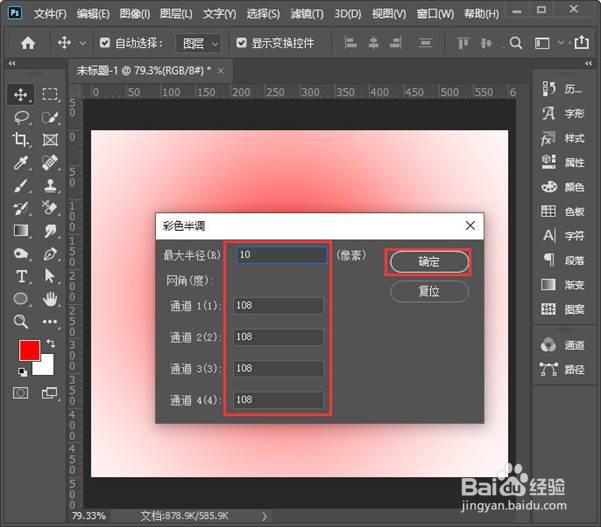
7、我们把最大半径调整为10像素,通道全部调整为统一大小【比如:108】,点击【确定】,如图所示。
Photoshop怎样制作圆点背景图

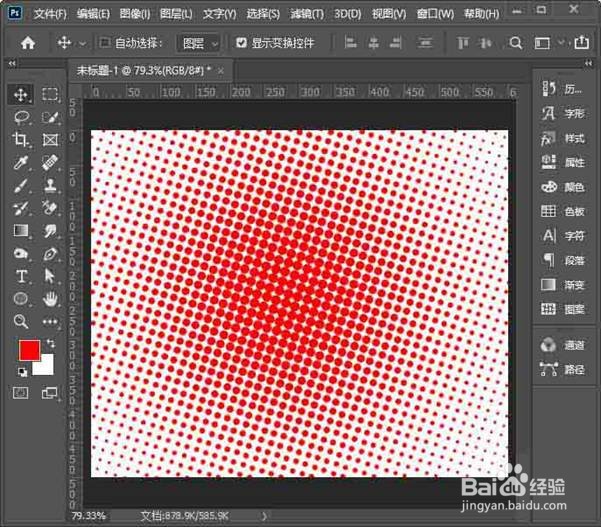
8、我们看到红色圆点的背景就做好了,如图所示。

Photoshop怎样制作圆点背景图

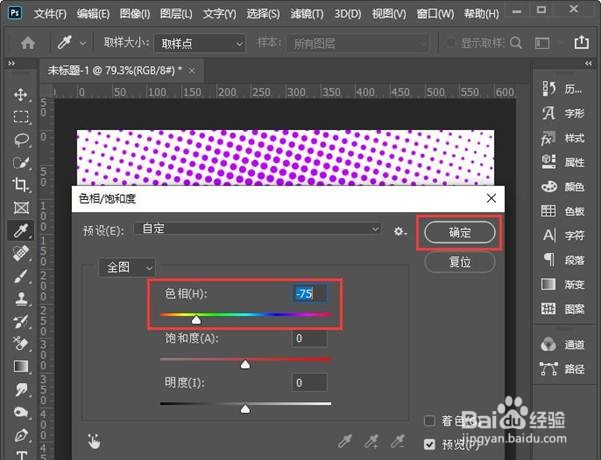
9、最后,我们按下【CTRL+U】调整色相可以更换成其他颜色,点击【确定】就完成了。
Photoshop怎样制作圆点背景图

Photoshop怎样制作圆点背景图

  • ps怎么均匀的布满小点
  • ps如何画整齐排列的圆点
  • ps里怎么弄出密密麻麻的点
  • ps怎么让图片变成由小圆点组成并且很规整的排列
  • ps怎么调出中心点
  • 热门搜索
    旅游产品有哪些 去法国旅游要多少钱 福建霞浦旅游攻略 盘锦旅游景点大全 旅游地图高清版 过年旅游去哪里 上海到港澳旅游 国内旅游线路 永定土楼旅游攻略 保定旅游局