1、打开一个CAD的文档

2、下面我们对下图红色区域进行填充
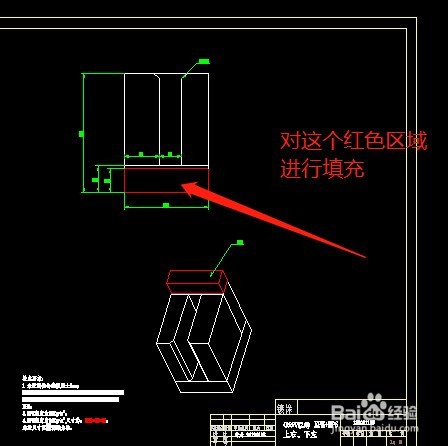
3、选择填充命令
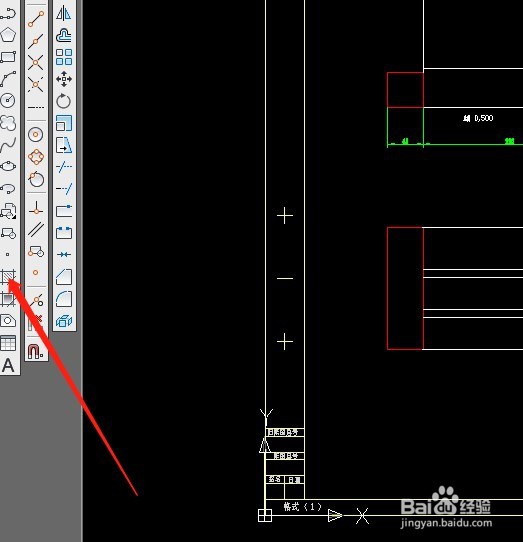
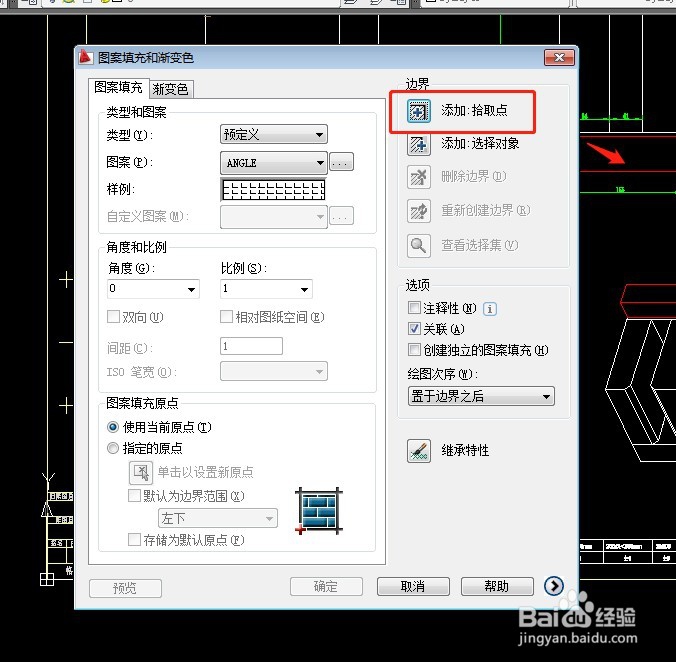
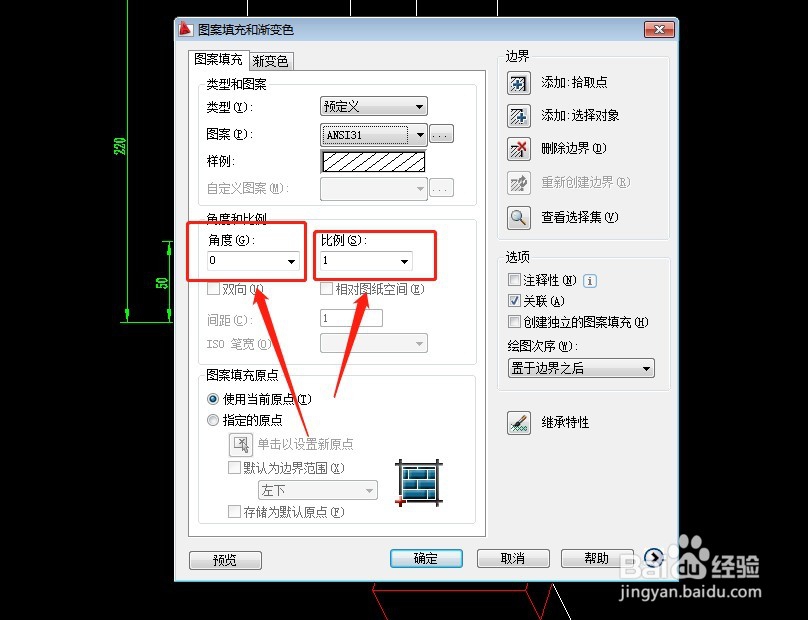
4、弹出的对话框中选择拾取点,在绘图区域点击红色框内部的点,按回车键
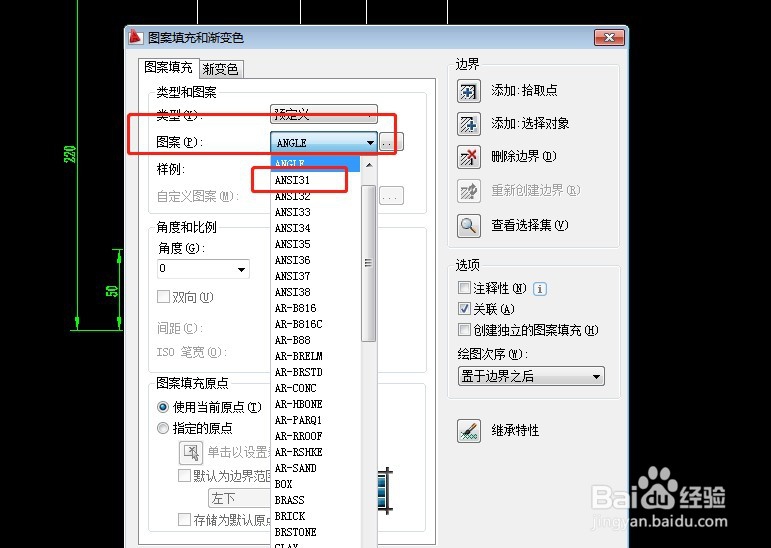
5、图形的下拉菜单中选择填充样式,我选择31这一种
6、根据需求调节比例和角度,角度主要是方向问题,比例是疏密问题。我们按照默认的做就好了,点击确认。
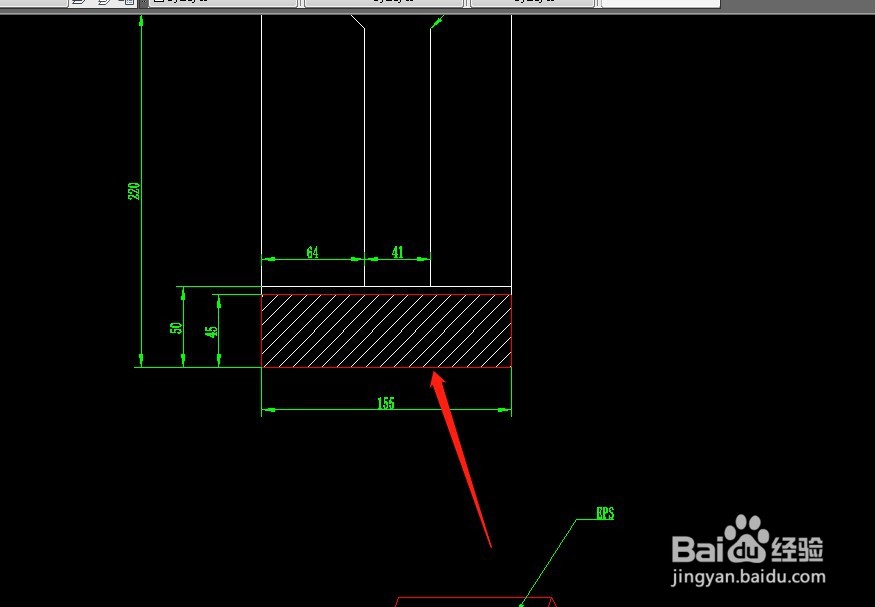
7、填充的剖面线就做好了
时间:2026-05-03 14:51:40
1、打开一个CAD的文档
2、下面我们对下图红色区域进行填充
3、选择填充命令
4、弹出的对话框中选择拾取点,在绘图区域点击红色框内部的点,按回车键
5、图形的下拉菜单中选择填充样式,我选择31这一种
6、根据需求调节比例和角度,角度主要是方向问题,比例是疏密问题。我们按照默认的做就好了,点击确认。
7、填充的剖面线就做好了
