在AW中给任意四边形填充菱形阴影的方法

 时间:2024-10-22 21:25:45

1、打开Authorware,进入其主界面中;

在AW中给任意四边形填充菱形阴影的方法

2、添加一个显示图标到流程线上,命名为任意四边形;

在AW中给任意四边形填充菱形阴影的方法

3、双击显示图标,打开演示窗口和工具;

在AW中给任意四边形填充菱形阴影的方法

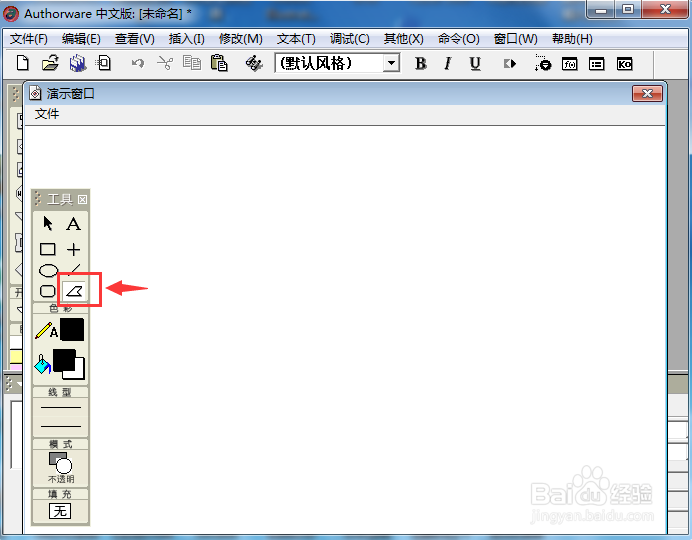
4、选中多边形工具;

在AW中给任意四边形填充菱形阴影的方法

5、点击线型,设置好需要的线条粗细;

在AW中给任意四边形填充菱形阴影的方法

6、点击填充,选择需要的阴影样式,如菱形;

在AW中给任意四边形填充菱形阴影的方法

7、按下鼠标左键不放,在演示窗口画出四条边,最后一条边的终点与第一条边的起点重合;

在AW中给任意四边形填充菱形阴影的方法

8、我们就在Authorware中创建了一个蓝色任意边形并填充了菱形阴影。

在AW中给任意四边形填充菱形阴影的方法
  • CAD如何绘制六面体
  • 在CAD中绘制单点的操作步骤?
  • CAD如何画标准图框?
  • AAO A2O 设计计算书如何生成?
  • CAD中如何查询封闭对象的面积和周长
  • 热门搜索
    牡丹江旅游景点大全 日本旅游景点介绍 春节期间去哪里旅游好 西双版纳旅游景点大全 苏州青旅三三旅游 湖南旅游景点介绍 台湾旅游跟团 江西上饶旅游 旅游服务企业 旅游产品分销平台