ps教程--打造漂亮的艺术字

 时间:2026-02-16 16:36:20

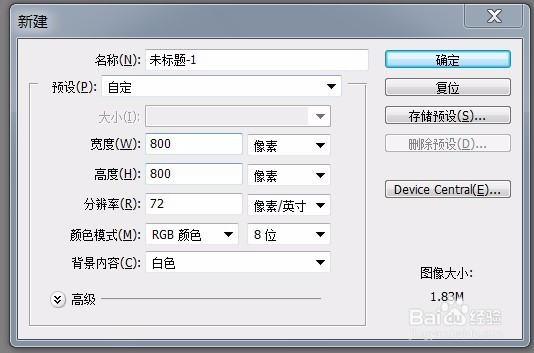
1、启动ps软件,ctrl+n新建空白文档,设置如下,按Alt+Delete填充黑色

ps教程--打造漂亮的艺术字

ps教程--打造漂亮的艺术字

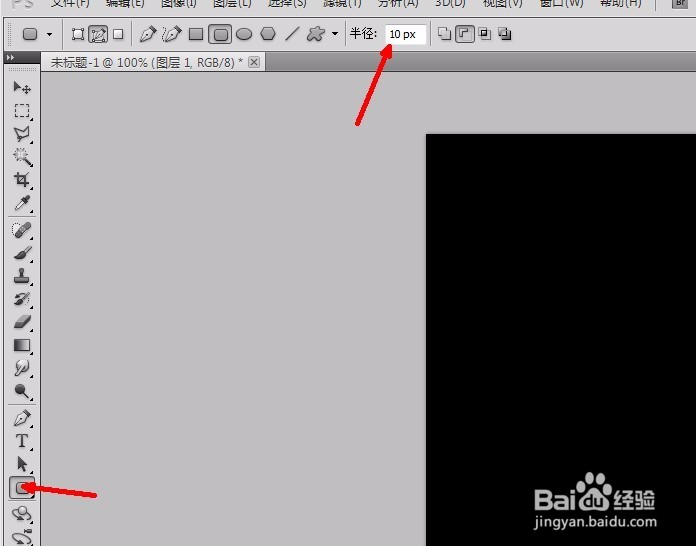
2、新建空白--图层1,再选择圆角矩形工具,按中Shift在工作区拖出一个圆角矩形,设置前景色为红色,按Ctrl+Enter转换为选区,按Ctrl+D取消选区
ps教程--打造漂亮的艺术字

ps教程--打造漂亮的艺术字

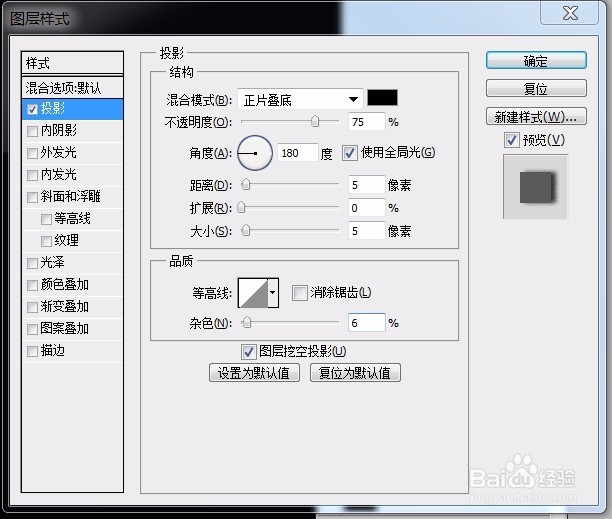
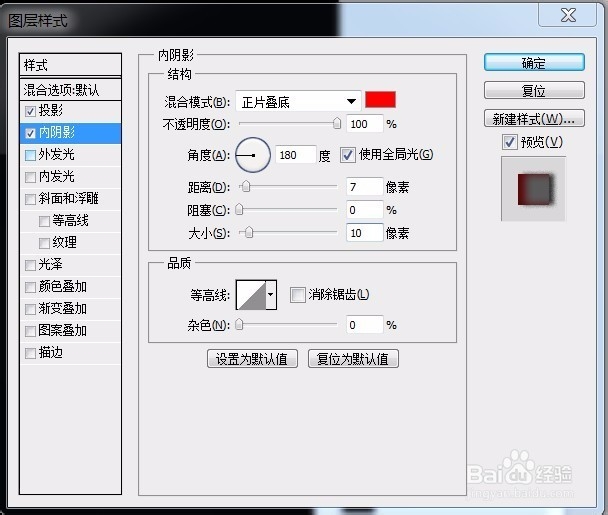
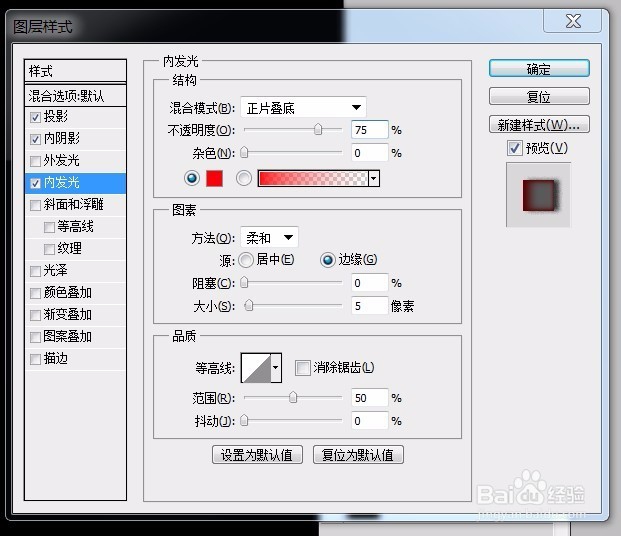
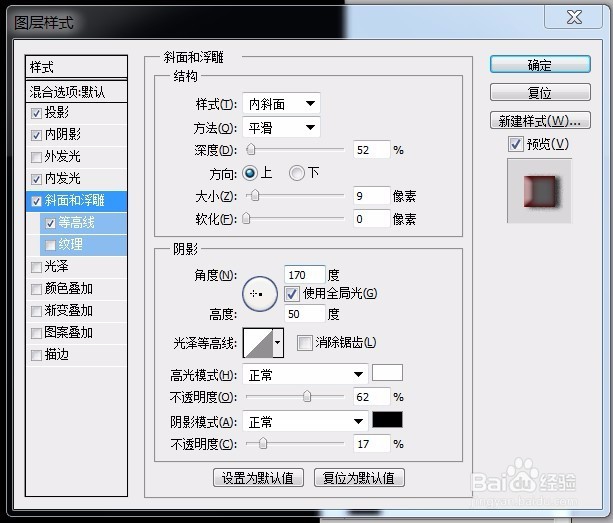
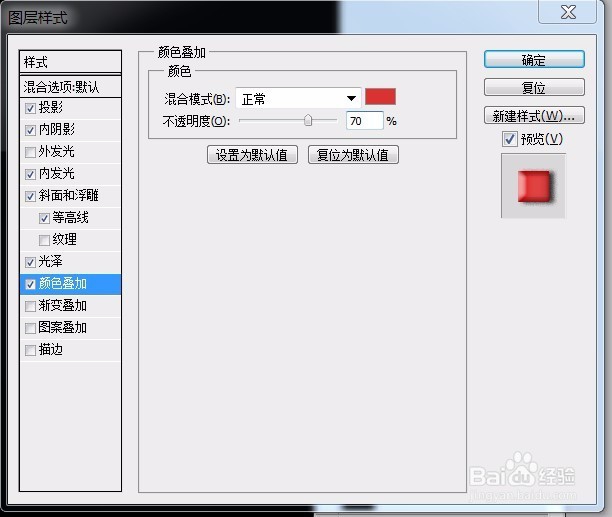
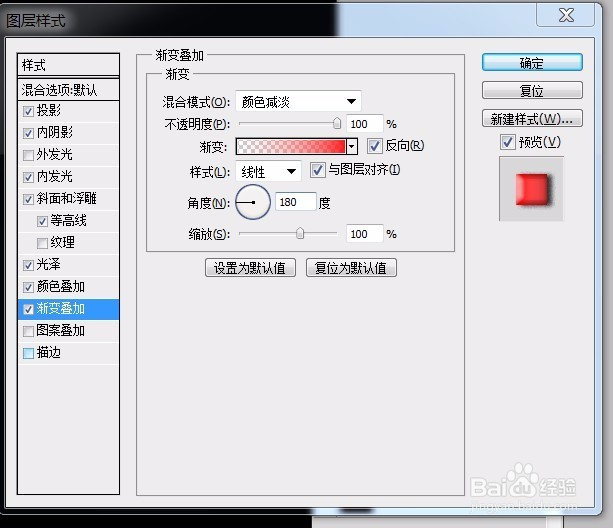
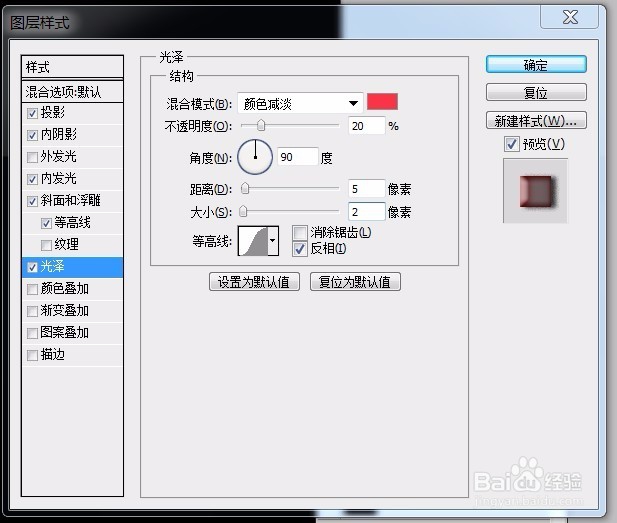
3、双击该图层添加图层样式

ps教程--打造漂亮的艺术字

ps教程--打造漂亮的艺术字

ps教程--打造漂亮的艺术字

ps教程--打造漂亮的艺术字

ps教程--打造漂亮的艺术字

ps教程--打造漂亮的艺术字

ps教程--打造漂亮的艺术字

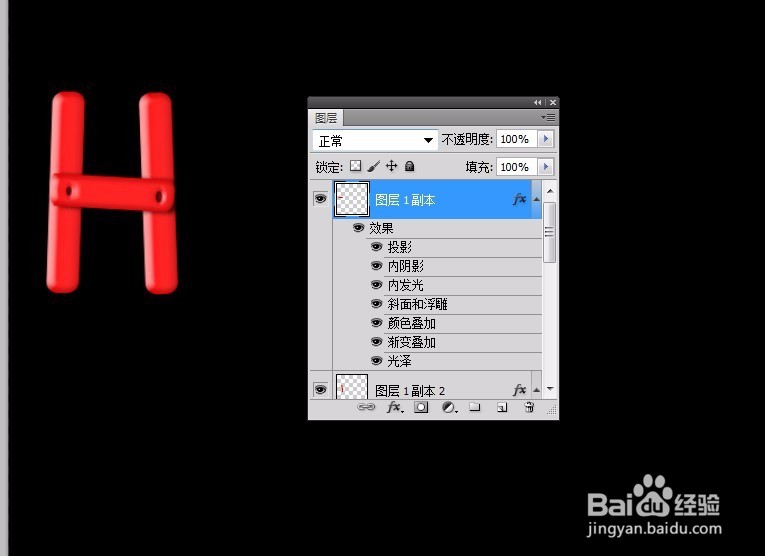
4、选择移动工具 ,按Alt键不放,选择图层1,再复制出2个图层1,按ctrl+t调整,选择椭圆工具,拖出两个椭圆形状,并按键盘中的Delete键删除,如图
ps教程--打造漂亮的艺术字

5、用同样的方法设置出其他的字母;然后选择5个英文字母并合并图层

ps教程--打造漂亮的艺术字

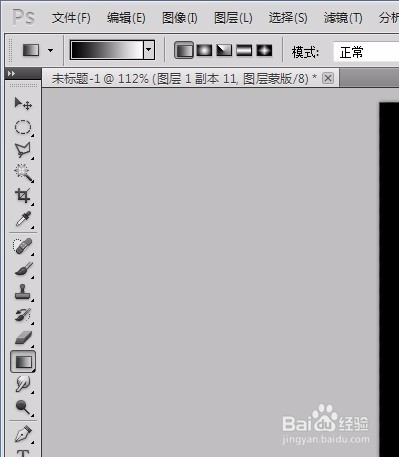
6、选择字母图层,并复制一层,添加图层蒙版,给蒙版添加渐变

ps教程--打造漂亮的艺术字

ps教程--打造漂亮的艺术字

  • PS用画笔做科技线条
  • 如何使用ps制作牛奶巧克力色的文字效果
  • photoshop如何使用蒙版抠图
  • Photoshop编辑的粘贴入
  • 用ps快速给美女换裙子颜色
  • 热门搜索
    丽江旅游指南 农家乐旅游 旅游去处 长沙旅游景点大全 成都到九寨沟旅游团 安徽绩溪旅游 三亚旅游租车 文明旅游 越南岘港旅游 石家庄附近旅游景点