Word文档中怎样添加剪切线

 时间:2026-02-14 04:12:29

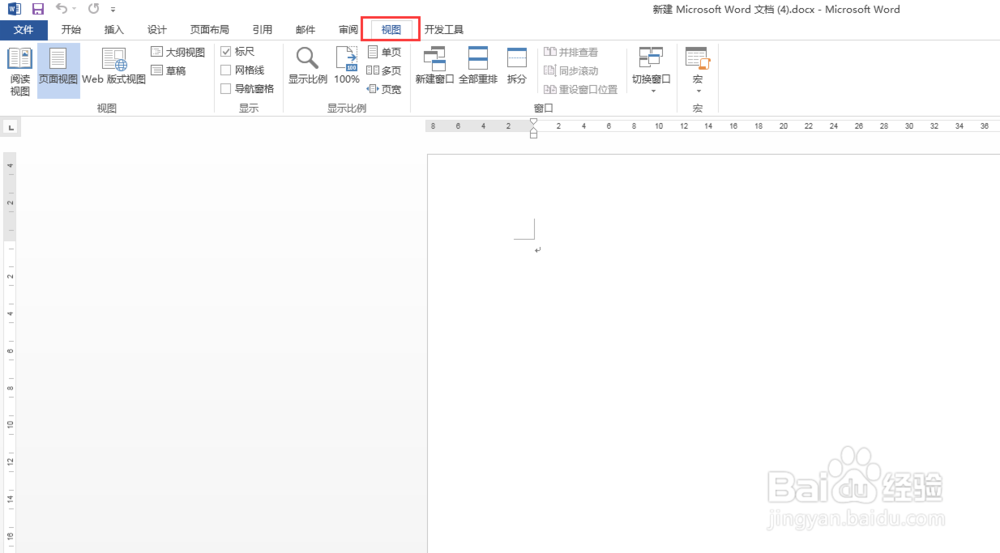
1、这里以word 2013作为演示,其它版本大同小异味,启动Word后,新建一个空白文档,切换到“视图”,并勾选标尺
Word文档中怎样添加剪切线

2、要标尺上面,用鼠标点击一下,创建一个制表符(制表符的样式有几个样式,每个样式的意义不一样)

Word文档中怎样添加剪切线

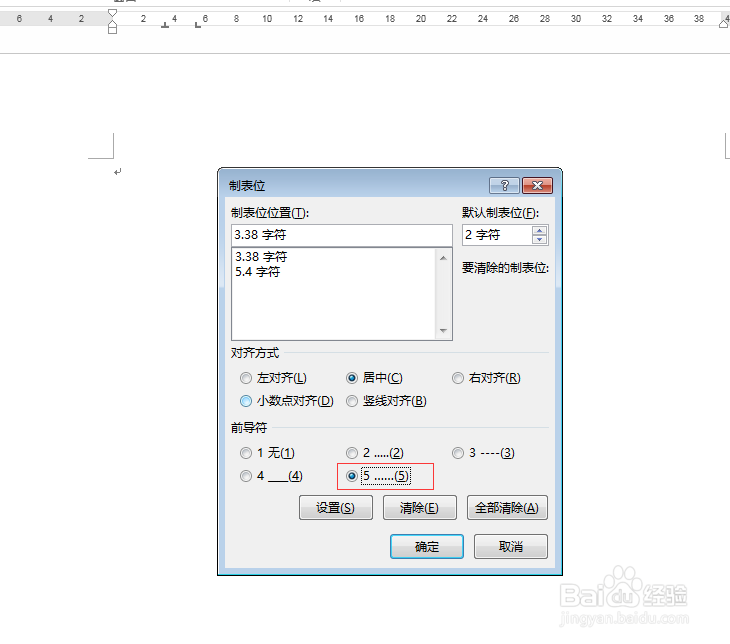
3、双击制表符,弹出设置对话框,前导符选择第5个,然后确定

Word文档中怎样添加剪切线

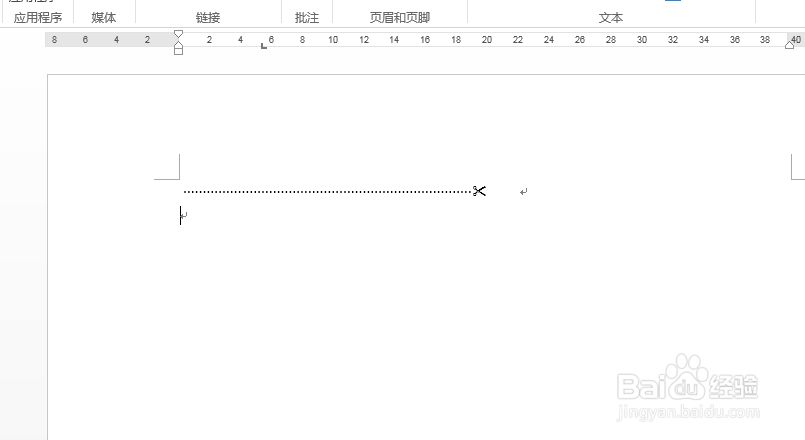
4、这样设置后,在空白的地方,按下键盘上的Tab键,就会画出一条虚线

Word文档中怎样添加剪切线

5、现在只需要在虚线上插入一个剪刀图样,切换到“插入”菜单,符号----其他符号

Word文档中怎样添加剪切线

6、在字体为Wingdings 2下,寻打剪刀一样的符号,并插入此符号

Word文档中怎样添加剪切线

7、最在剪刀前后补上虚线就形成了我们常见的剪切线了!

Word文档中怎样添加剪切线

  • Excel表格怎么插入左箭头
  • PPT 2010如何快速插入特殊字符“¤”?
  • 如何自定义设置excel单元格字体颜色?
  • word引用excel表格,并随之变化
  • 怎样快速取消所有的超链接
  • 热门搜索
    杭州旅游攻略网 去海南旅游要多少钱 安徽省旅游集团 上海旅游住宿 合肥旅游论坛 张家界最佳旅游时间 密云旅游网 克拉玛依旅游 冀晋鲁旅游惠民卡 潮汕旅游景点