1、打开excel表格,选中需要复制的表格,点击复制。

2、在word文档中,鼠标右击点击粘贴-选择性粘贴。

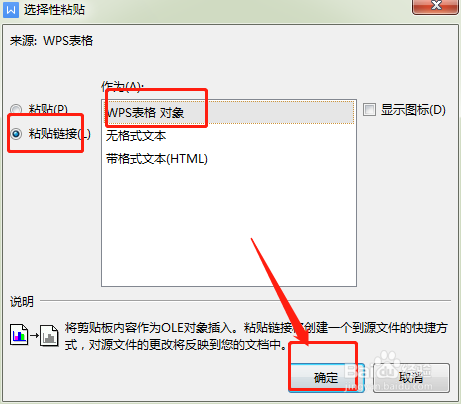
3、在选择性粘贴对话框,勾选粘贴链接,再选择WPS表格对象,点击确定。
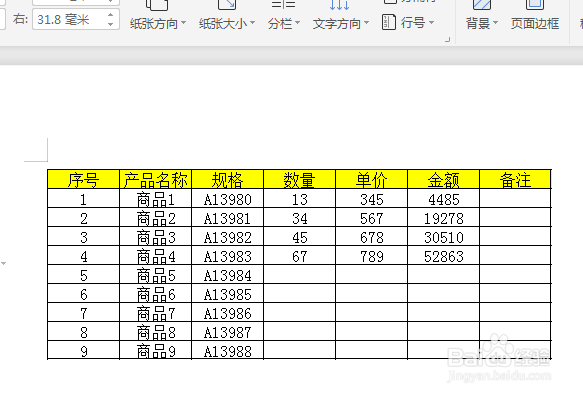
4、在word中插入了表格内容。
5、然后在excel表格中更改数据。

6、在word中插入的表格也随着更改数据。

时间:2026-04-23 07:37:01
1、打开excel表格,选中需要复制的表格,点击复制。
2、在word文档中,鼠标右击点击粘贴-选择性粘贴。
3、在选择性粘贴对话框,勾选粘贴链接,再选择WPS表格对象,点击确定。
4、在word中插入了表格内容。
5、然后在excel表格中更改数据。
6、在word中插入的表格也随着更改数据。
