1、制作好CAD文件
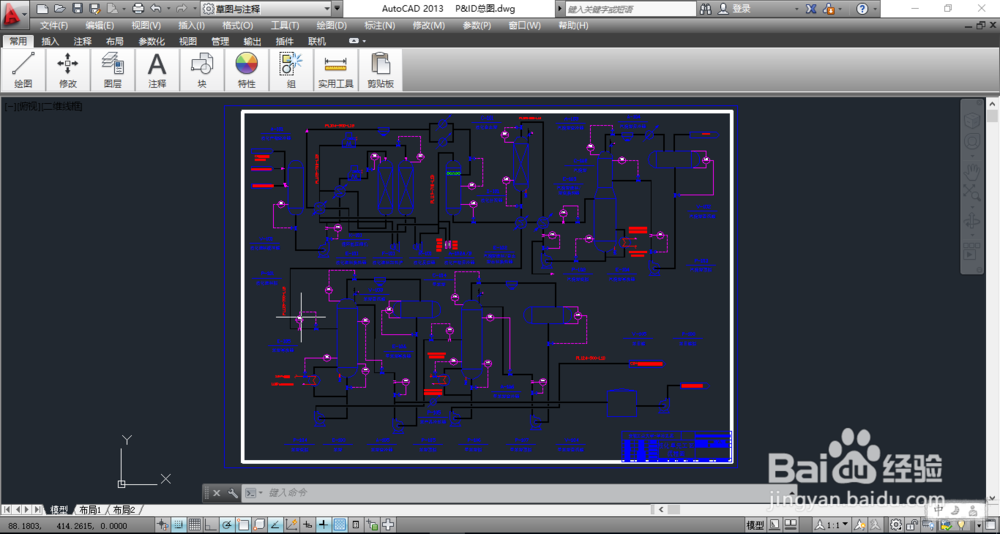
2、点击CAD左下角“布局1”选项卡,得到初始布局
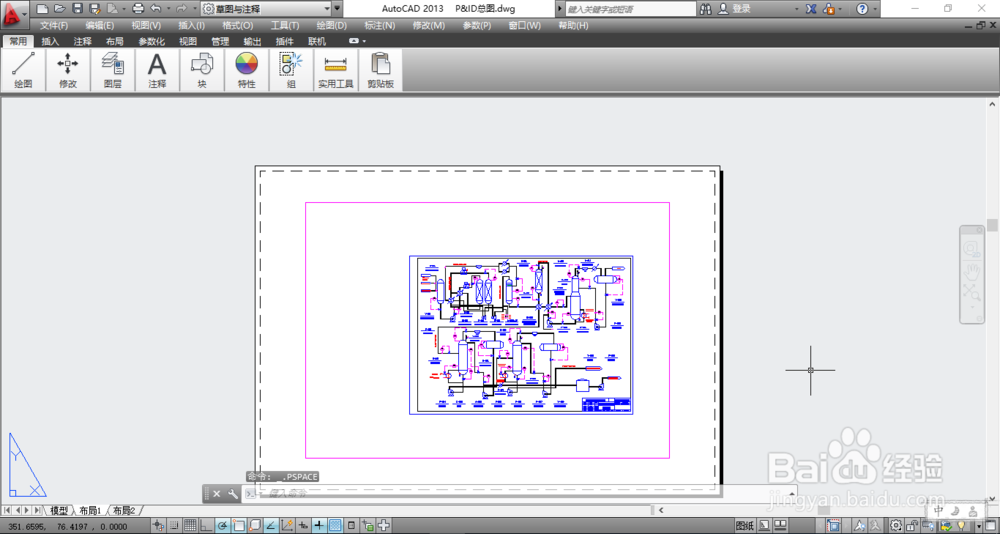
3、调整布局

4、点击CAD左上角按钮,找到“发布”选项

5、选择要发布的布局,其他的删除,这里当然是之前调整过的“布局1”

6、得到PDF文件,如果只要PDF文件至此结束

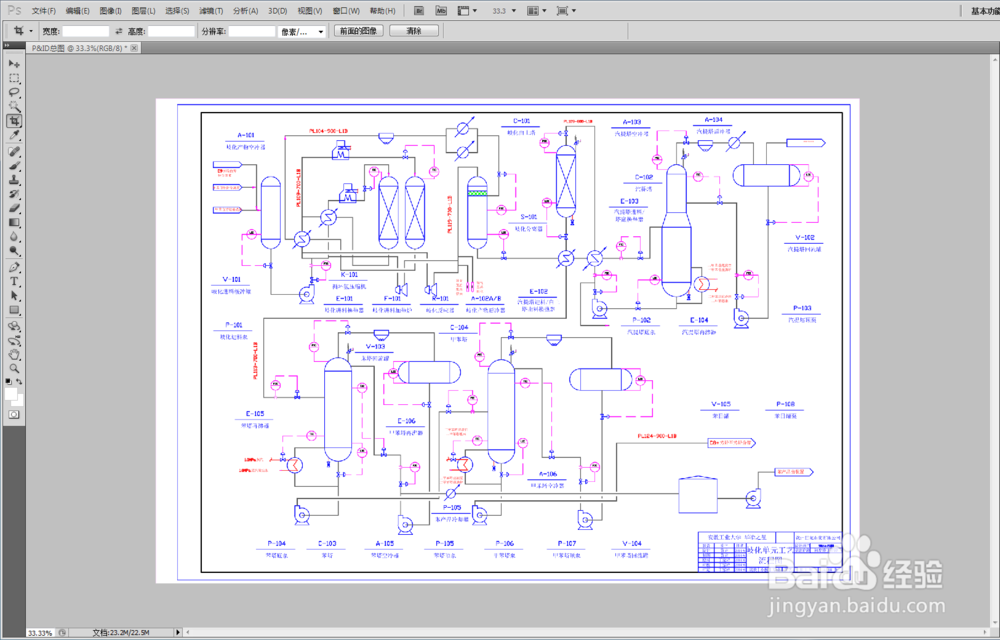
7、有Photoshop打开,添加背景层,然后保存即可(如果是专利申请使用图片大小应该控制在165X245mm之内)


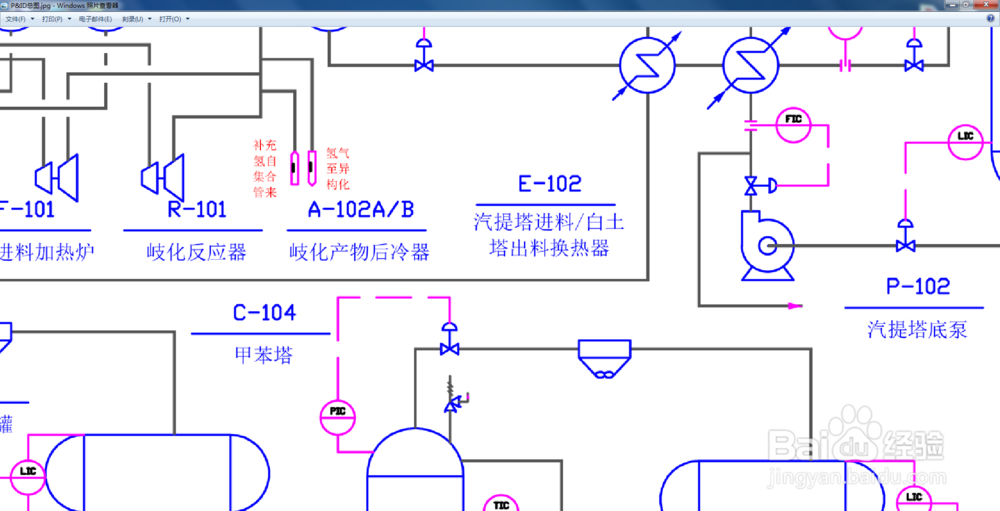
8、图片放大后也比较清楚,个人爱好,不喜勿喷!
时间:2026-04-23 22:53:38
1、制作好CAD文件
2、点击CAD左下角“布局1”选项卡,得到初始布局
3、调整布局
4、点击CAD左上角按钮,找到“发布”选项
5、选择要发布的布局,其他的删除,这里当然是之前调整过的“布局1”
6、得到PDF文件,如果只要PDF文件至此结束
7、有Photoshop打开,添加背景层,然后保存即可(如果是专利申请使用图片大小应该控制在165X245mm之内)
8、图片放大后也比较清楚,个人爱好,不喜勿喷!
