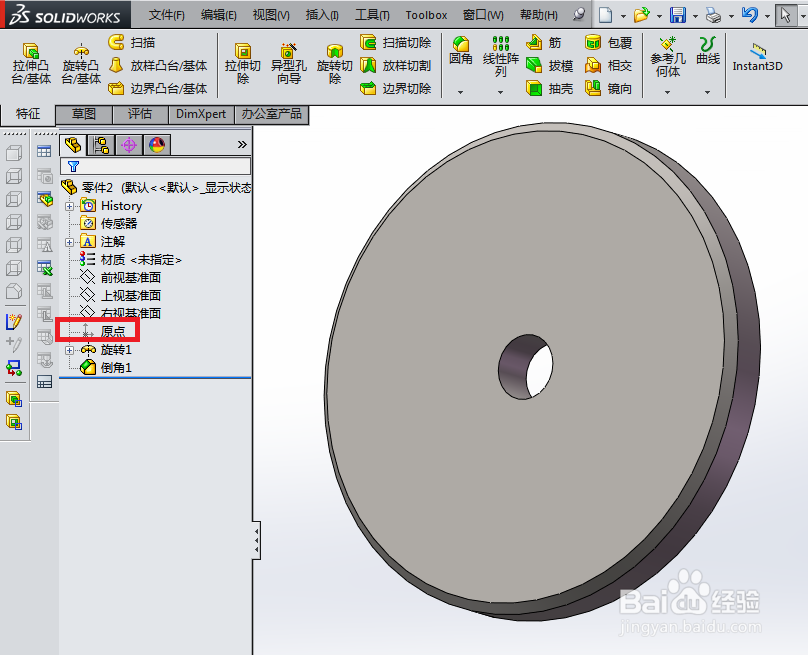
1、如下图所示,
打开SolidWorks软件,
新建一个零件文件,使软件进入到三维状态。
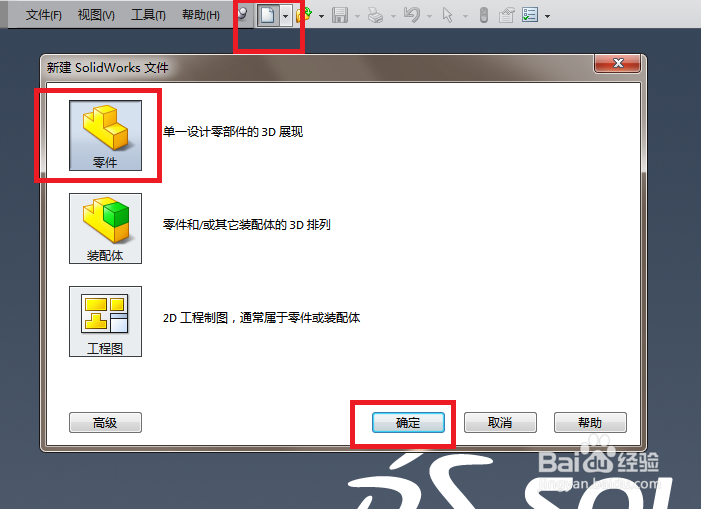
2、如下图所示,
1、点击工具栏中的 旋转凸台/基体 图标,激活旋转命令,
2、点击软件中出现的 上视基准面,进入草图。
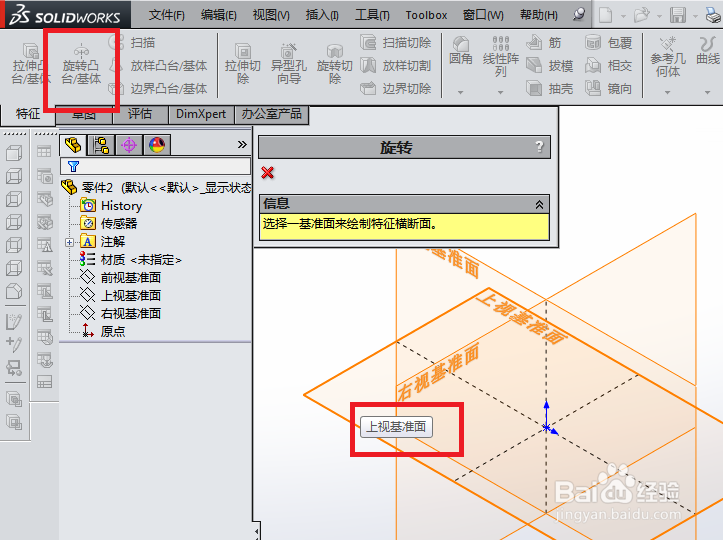
3、如下图所示,
进入草图,首先激活中心线命令,这里叫构造线,
然后以坐标原点为起点,向上移动鼠标,画一条纵向中心线。
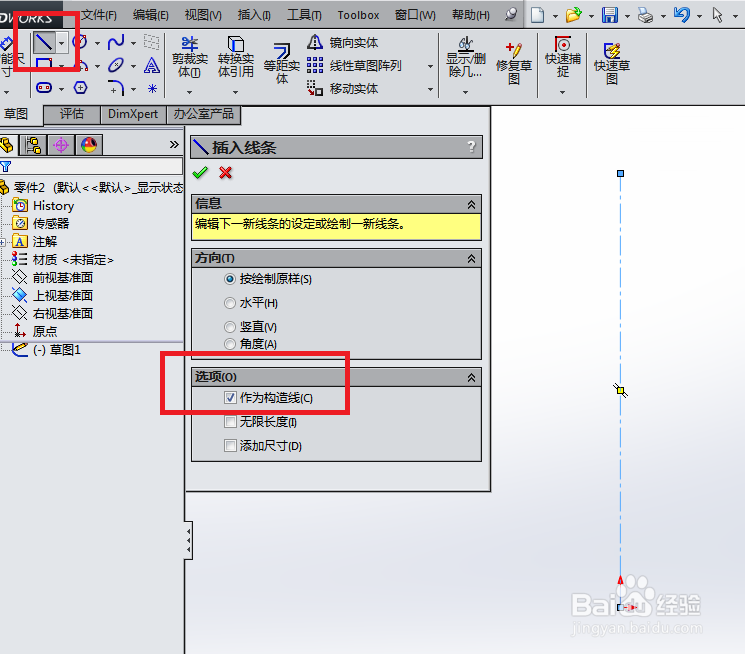
4、如下图所示,
点击草图工具栏中的 矩形 图标,激活矩形命令,
然后在中心线的左边随手画一个矩形,先别管尺寸大小。
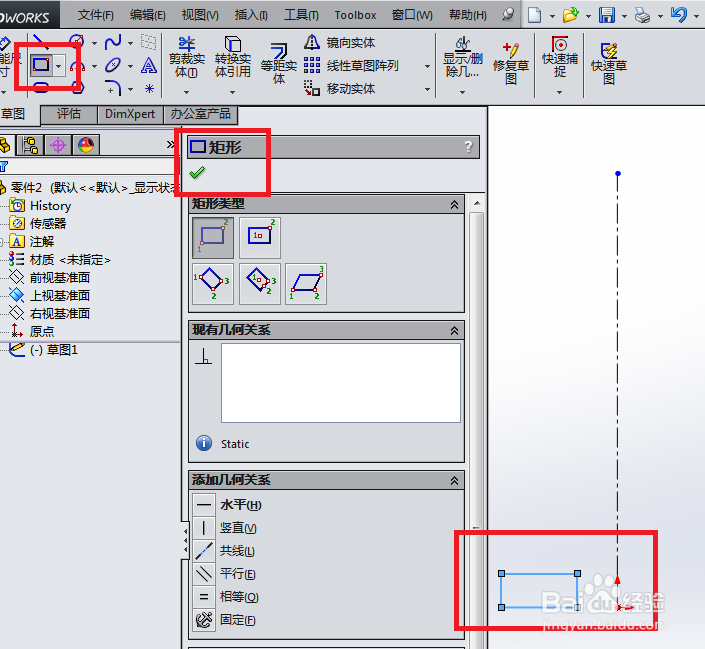
5、如下图所示,
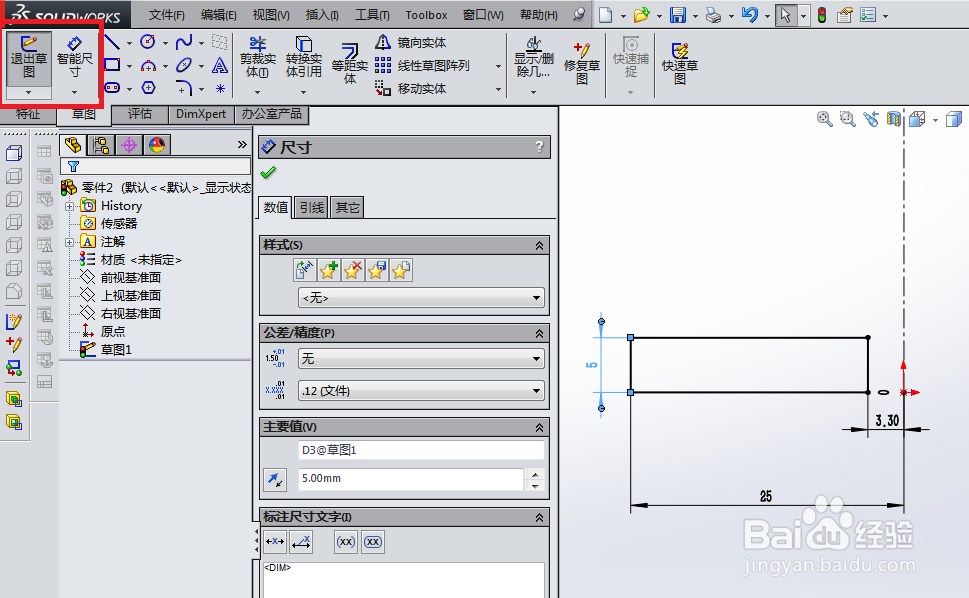
点击工具栏中的智能尺寸图标,激活该命令,
标注矩形的各项尺寸,左边线距离纵轴25,右边线距离纵轴3.3,高度5,底边线距离坐标原点垂直尺寸0,
然后点击 退出草图 即可。
6、如下图所示,
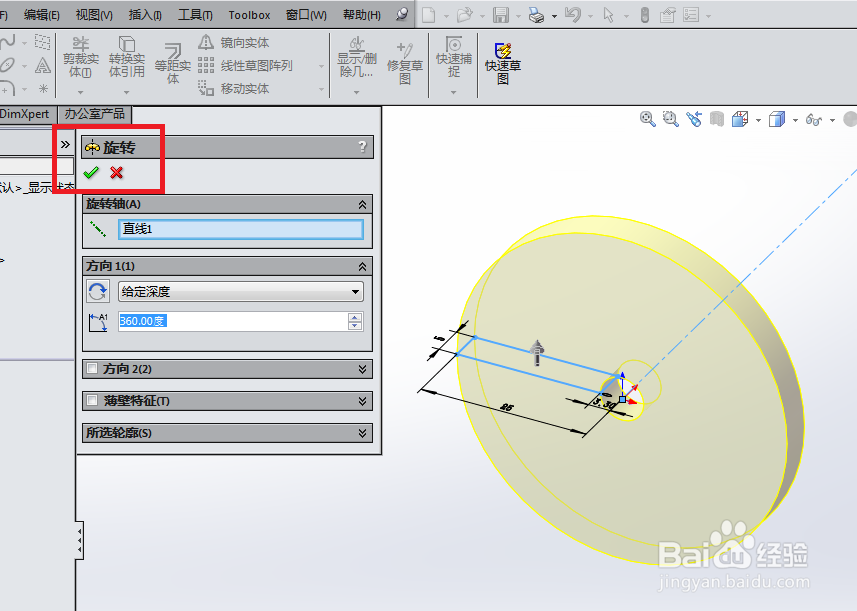
退出草图之后回到 旋转 对话框,
看着预览的效果,
点击√,完成并结束本次操作。
7、如下图所示,
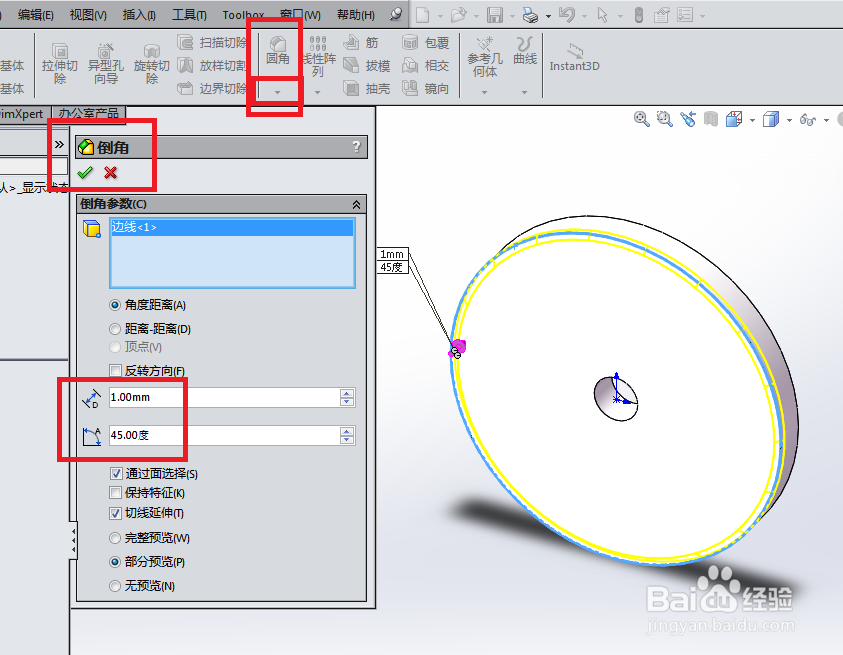
这里是要进行倒角C1的操作。
首先点击工具栏中的倒角图标,激活该命令,
然后选择实体边线,
然后设置尺寸为1,
然后点击√完成并结束本次操作。
————
至此,这个螺栓紧固轴端挡圈就创建完成了。
8、如下图所示,
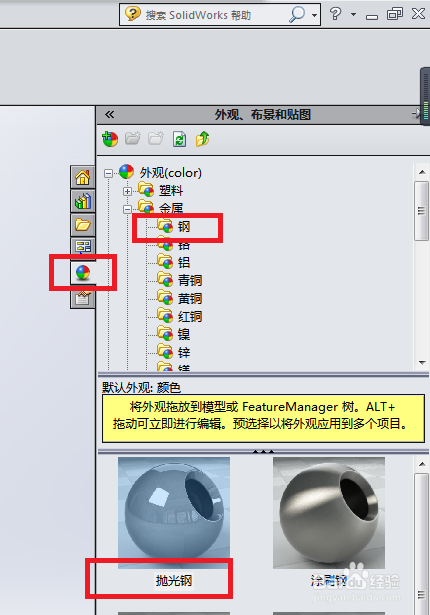
软件右边工具箱中执行【外观——金属——钢——抛光钢】。
9、如下图所示,
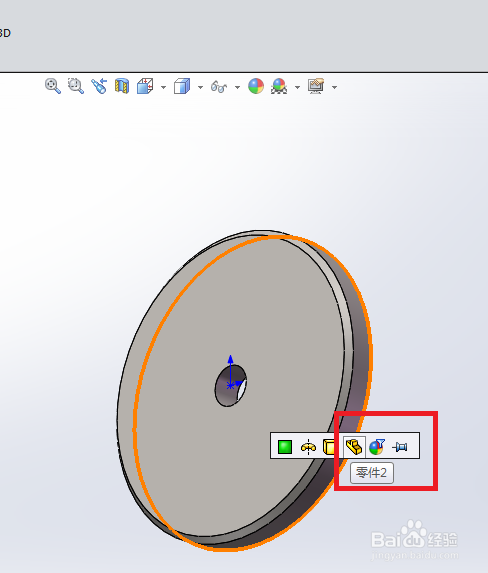
将上一步中找到的 抛光钢 用鼠标拖动到实体上,然后松开鼠标,然后在弹出的小工具栏中点击 零件,
这就完成整个零件的上色处理。
10、完成以上所有操作,
其实可以结束了,
这里多交流一点,
在设计树中将原点隐藏起来,
这样,零件看起来就更干净了。