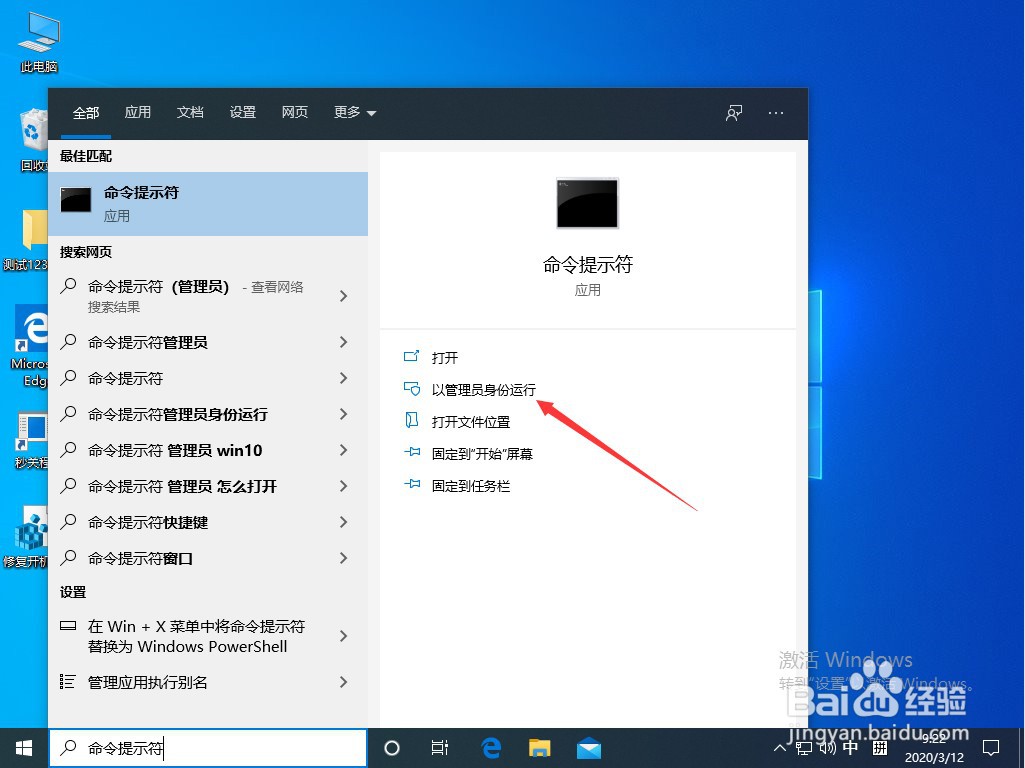
1、操作一:点击左下角开始菜单旁的搜索,在搜索框中,输入命令提示符,然后点击以管理员身份运行系统给出的最佳匹配命令提示符应用;
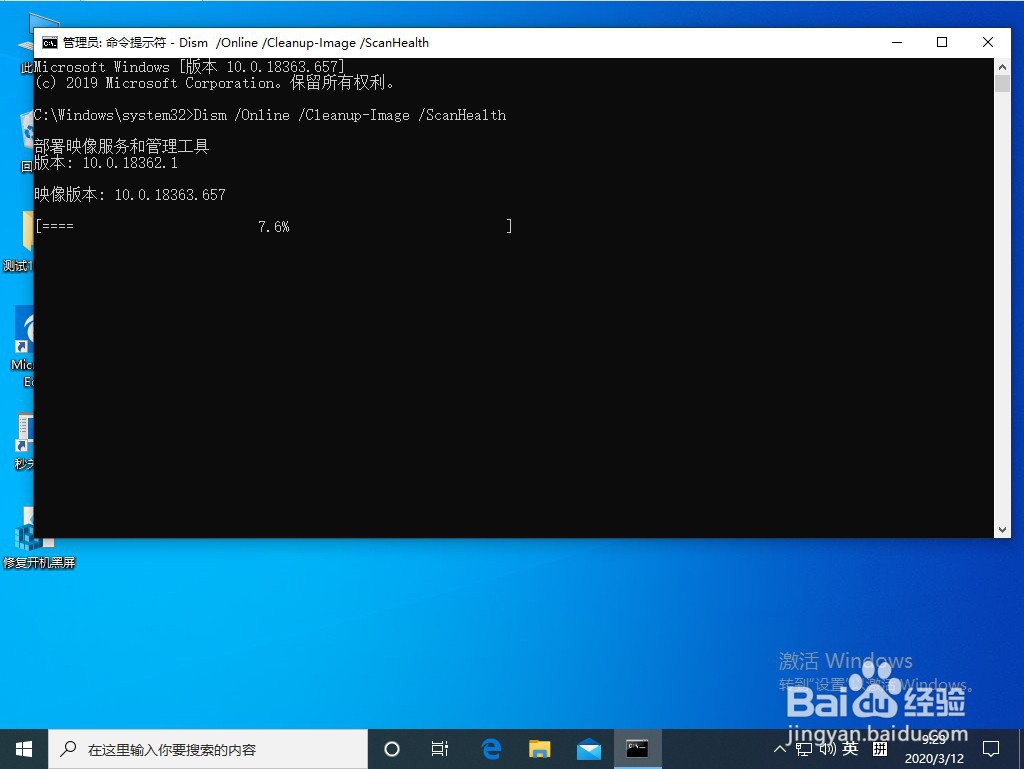
2、操作二:依次输入命令“Dism /Online /Cleanup-Image /ScanHealth”(注:这条命令将扫描全部系统文件并和官方系统文件对比,扫描计算机中的不一致情况)

3、操作三:“Dism /Online /Cleanup-Image /CheckHealth”(注:。这条命令必须在前一条命令执行完以后,发现系统文件有损坏时使用)
4、操作四:“DISM /Online /Cleanup-image /RestoreHealth”(注:这条命令将把哪些不同的系统文件还原成官方系统源文件)

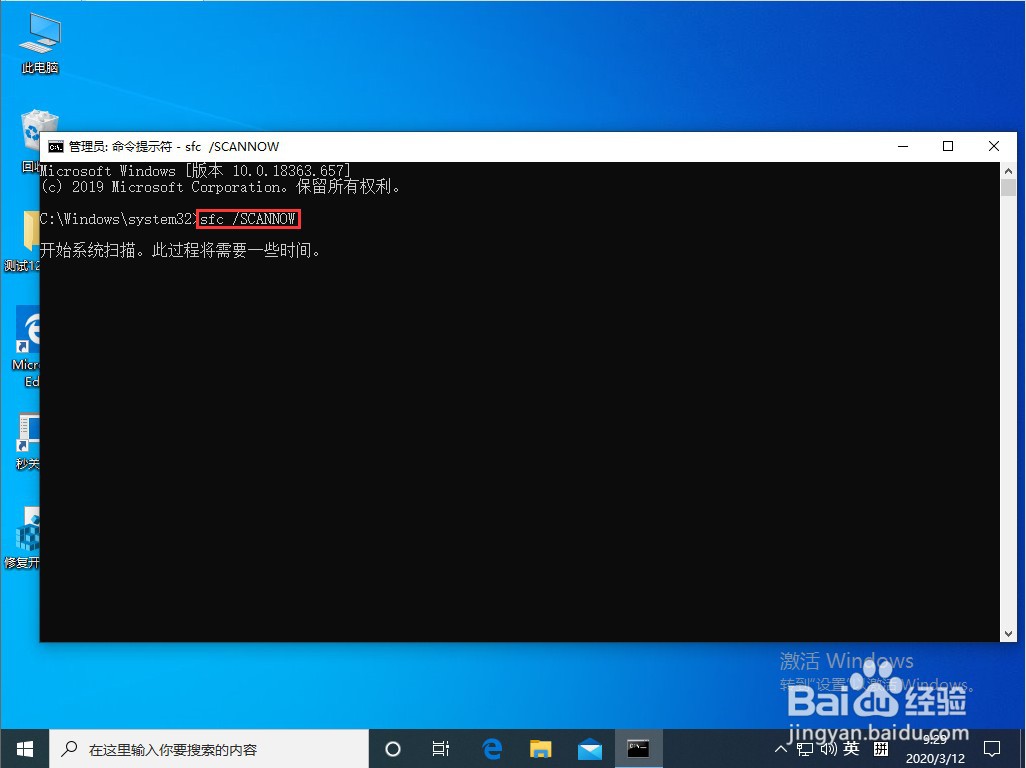
5、操作五:最后,再输入并回车执行:sfc /SCANNOW 命令即可;