1、进入Win10系统,点击“开始”-“设置”。

2、在“Windows设置”点击“系统”。

3、进入到“系统-设置”点击“存储”。

4、在“存储”中找到“更多存储设置”点击“更改新内容的保存位置”。

5、点击“本地磁盘”选择“本地磁盘(F:)”。
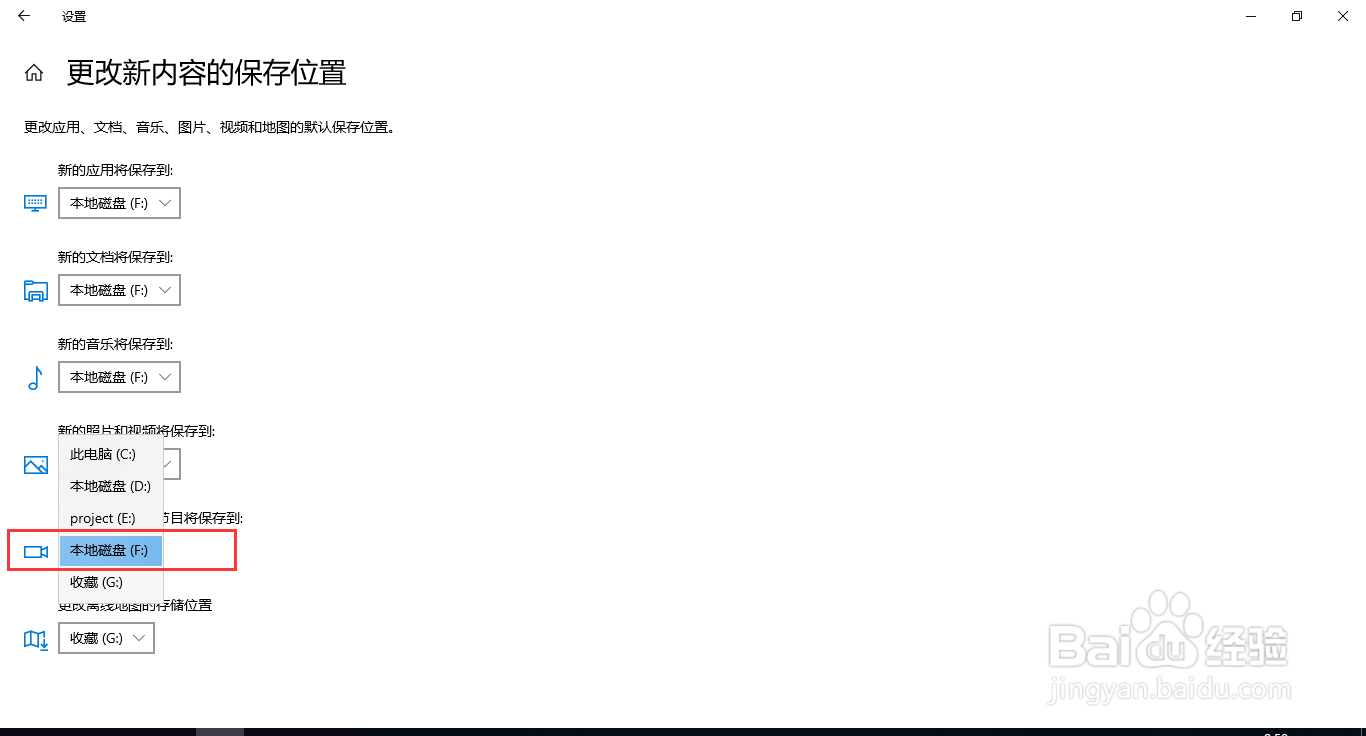
6、这样“应用、文档、音乐、图片、视频”的文件目录就会改变到F盘。

时间:2026-04-22 16:52:57
1、进入Win10系统,点击“开始”-“设置”。
2、在“Windows设置”点击“系统”。
3、进入到“系统-设置”点击“存储”。
4、在“存储”中找到“更多存储设置”点击“更改新内容的保存位置”。
5、点击“本地磁盘”选择“本地磁盘(F:)”。
6、这样“应用、文档、音乐、图片、视频”的文件目录就会改变到F盘。
