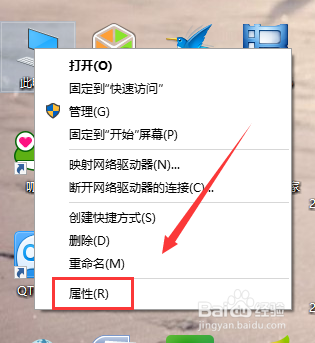
1、首先打开“计算机”之后点击右键 选择最下方的“属性”
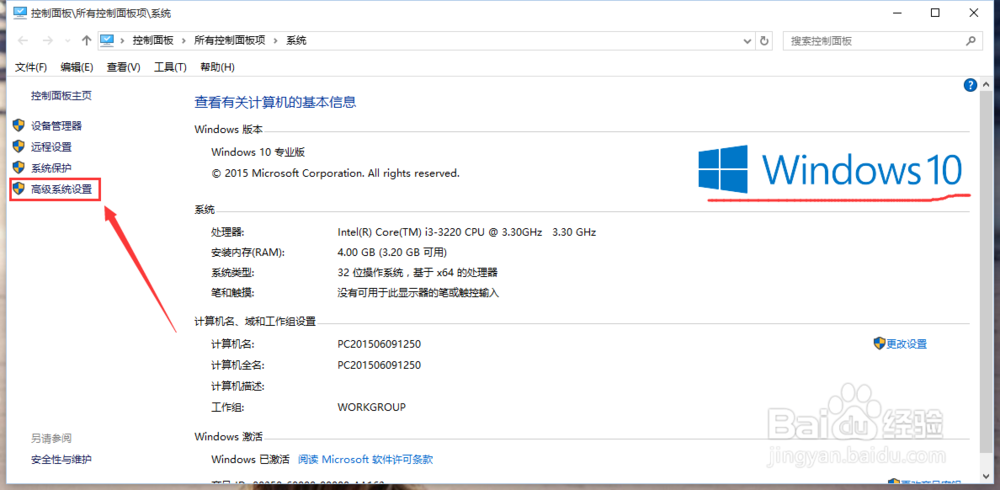
2、大家可以看到这就是Windows10的版本了 点击左边的“高级系统设置”点击打开
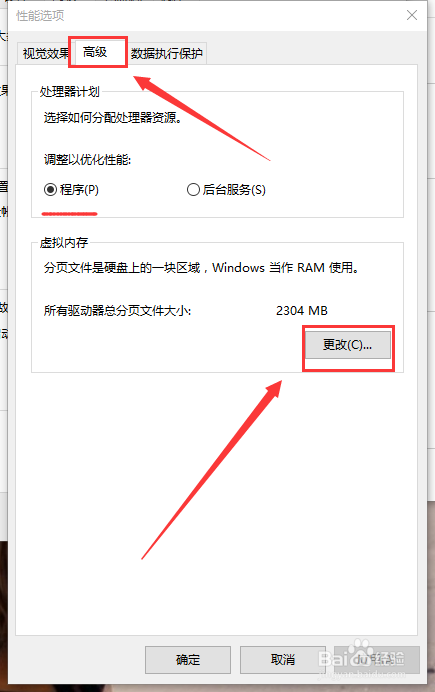
3、之后在“系统属性”里找到上方的“高级” 之后找到【性能】点击 设置 如图所示

4、之后在性能几面再选择“高级” 确保是程序后 点击下方的“更改”
5、我们在进入虚拟内存的洁面之后先把“自动管理所有驱动器的分页文件大小”前面的勾给去掉 只能进行下一步 如图所示
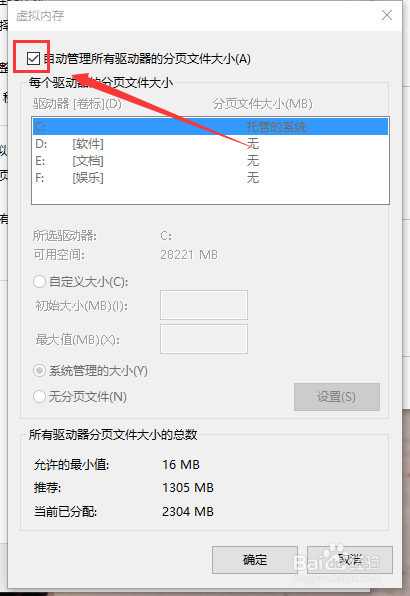
6、之后点击下方的“自定义大小”按键自己手动更改虚拟内存数值
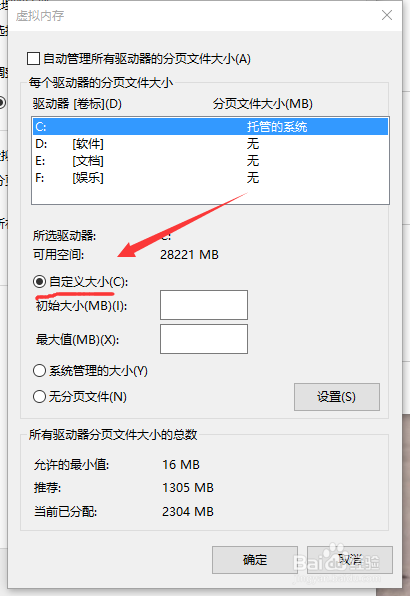
7、到了这里大家就需要注意了 我们被允许更改的分值很小才有16 但是每一台电脑和主机都不同如何确定更改的数值? 其实你只要根据推荐的数值+允许更改的最小值就能得出结论了 例如1305+16就是1321 我们就在两个方框内填入1321即可 每一台电脑的情况都不同 请大家根据自己的情况更改
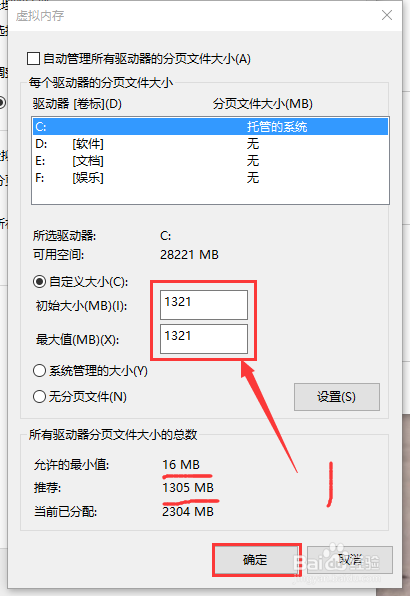
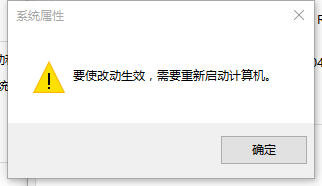
8、最后我们还需要进行重启 让虚拟内存生效 点击确定 重启即可
9、完成
