Windows 7系统如何创建硬盘分区

 时间:2026-02-13 02:40:04

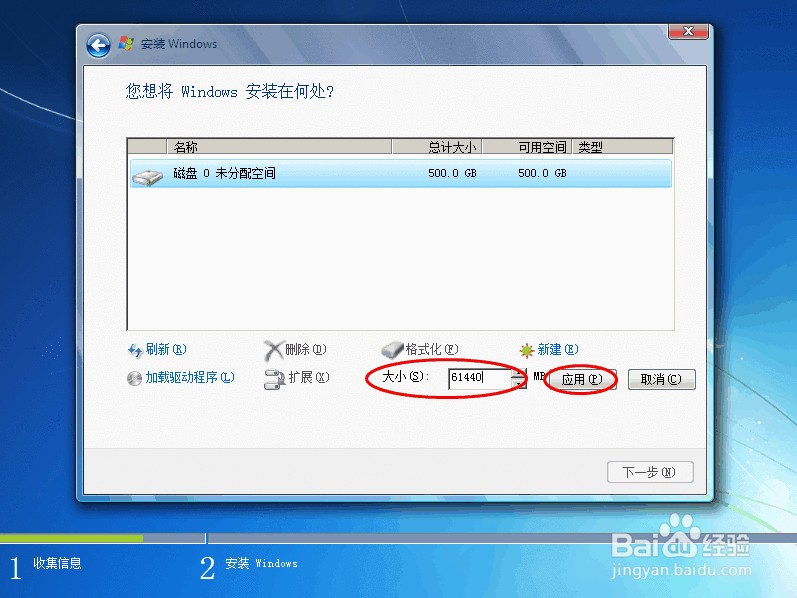
1、用系统光盘或U盘启动安装Windows 7系统;

直到进入磁盘管理界面;

单击“驱动器选项”;

Windows 7系统如何创建硬盘分区

2、选中磁盘未分配空间

单击“新建”,创建新磁盘分区;

Windows 7系统如何创建硬盘分区

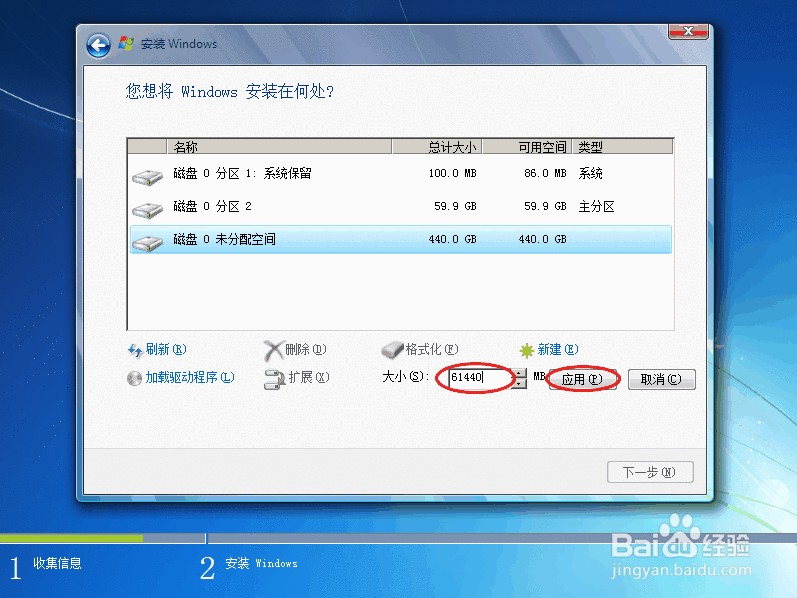
3、输入磁盘分区大小

单击“应用”;

注意:安装Windows 7,建议系统主分区在60GB以上;
Windows 7系统如何创建硬盘分区

4、为了确保Windows的所有功能都能正常使用,

单击“确定”,

为系统文件创建额外的分区;

Windows 7系统如何创建硬盘分区

5、选中磁盘未分配空间

单击“新建”,

继续创建磁盘分区;如:软件分区;

Windows 7系统如何创建硬盘分区

6、按需输入分区大小

单击“应用”;

软件分区建议大小在60GB以上;

Windows 7系统如何创建硬盘分区

7、选择磁盘未分配空间

单击“新建”,

继续创建磁盘分区;如数据分区;

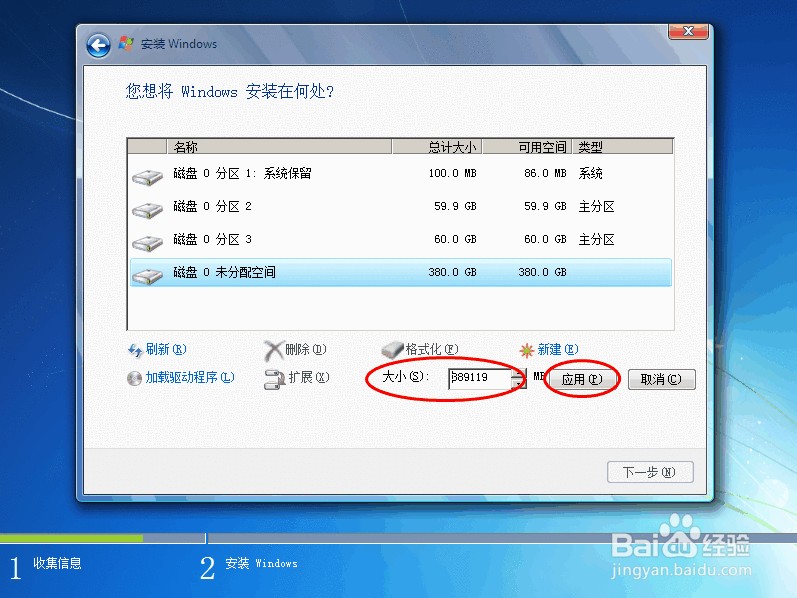
Windows 7系统如何创建硬盘分区

8、若你的硬盘只有500GB,

建议大小按默认的不变,直接将剩余未分配空间创建成一个磁盘分区;

单击“应用”;

若你的硬盘有1TB及以上,按需合理分配未分配空间;
Windows 7系统如何创建硬盘分区

  • win10下system占用内存过高的解决方法
  • 仁王2 夜刀神 打法介绍
  • 如何在ollydbg中设置断点和重新加载程序
  • C#如何使用群组控件
  • Centos 7 如何给用户添加sudo权限
  • 热门搜索
    云南旅游注意什么 云南旅游通票 金马太极地旅游区 西安旅游社 国庆去哪里旅游好 湖南省旅游景点大全 厦门市工商旅游学校 去澳大利亚旅游签证 第一旅游 张北旅游景点大全