Photoshop怎么把图片的局部变模糊

 时间:2026-02-16 03:51:12

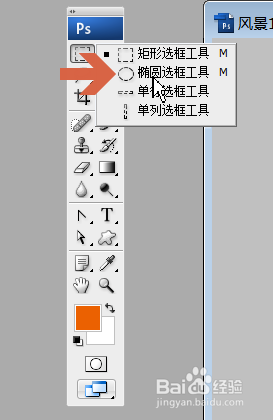
1、点击Photoshop工具面板中的选框工具按钮。

Photoshop怎么把图片的局部变模糊

2、根据要设置模糊的图片情况,在工具菜单中点选一个选框形状。

Photoshop怎么把图片的局部变模糊

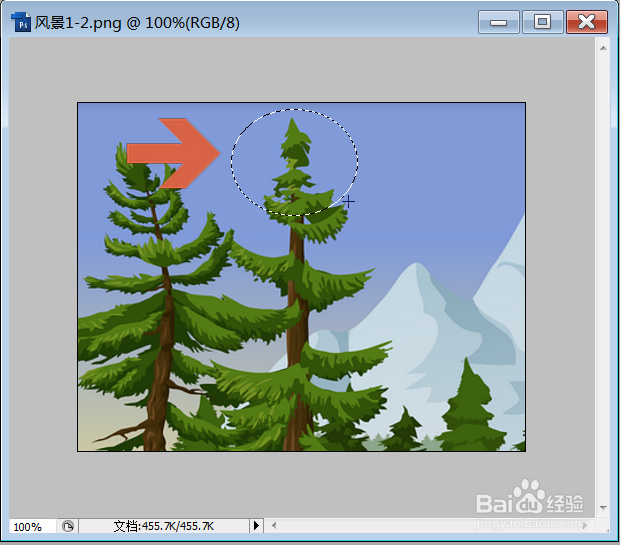
3、按住鼠标左键在图片要设置模糊区域拖动鼠标,框选出该区域。

Photoshop怎么把图片的局部变模糊

4、点击Photoshop菜单栏的【滤镜】菜单。

Photoshop怎么把图片的局部变模糊

5、将鼠标指向菜单中的【模糊】选项,会弹出子菜单,子菜单中有各种模糊类型,这里以高斯模糊为例介绍。

Photoshop怎么把图片的局部变模糊

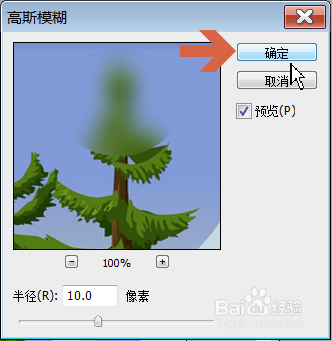
6、点击高斯模糊后,会弹出对话框,用鼠标拖动下方的滑块或者在半径处输入数值可设置模糊程度。上方可预览模糊情况。
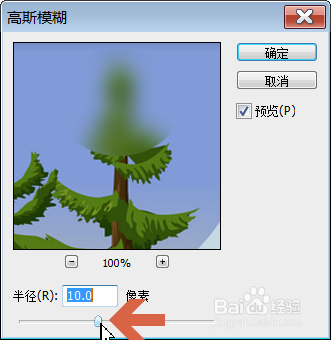
Photoshop怎么把图片的局部变模糊

7、设置模糊后,点击确定按钮确认。

Photoshop怎么把图片的局部变模糊

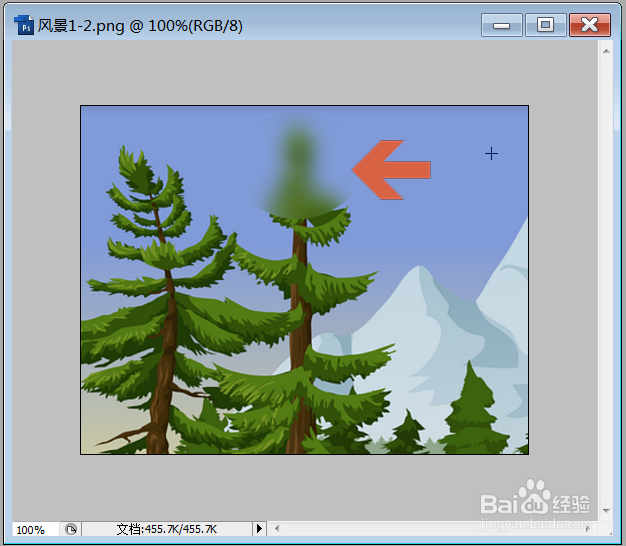
8、这样,之前所选区域就设置成模糊了。

Photoshop怎么把图片的局部变模糊

  • 如何Ps出照片散落效果?
  • ps橡皮擦工具怎么使用
  • ps中如何让图片绕着圆呈圆形排列
  • PS修改,利用标尺工具调整图像的角度
  • 如何使用PS中的画笔工具绘制草地
  • 热门搜索
    滨海湾金沙旅游城 巴厘岛旅游地图 三月份去哪里旅游好 德州旅游景点大全 聚途旅游网 十一黄金周旅游 鲁滨逊旅游网 国内旅游景点介绍 清徐旅游 重庆旅游图片