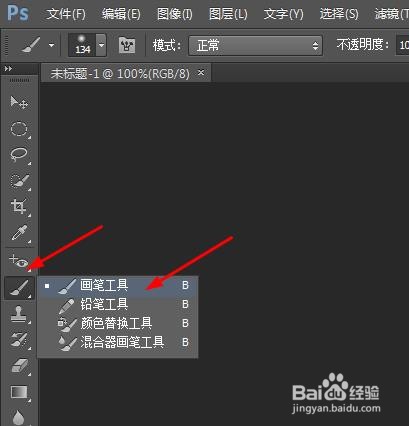
1、 在PS中的画笔工具的笔刷样式中,就有小草的样式。那么怎么找到这个笔刷呢?首先,找到“画笔工具”并点击选中,
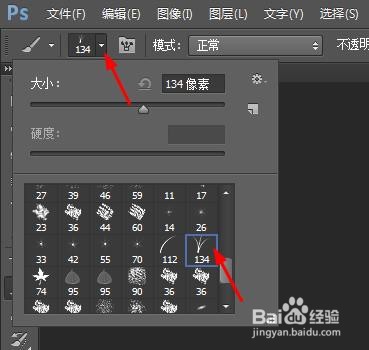
2、 然后按下图箭头所示,找到“小草”笔刷的样式。
3、 接着在画布上按住鼠标左键,拖动进行绘制,我们会发现会绘制出如下的样式:
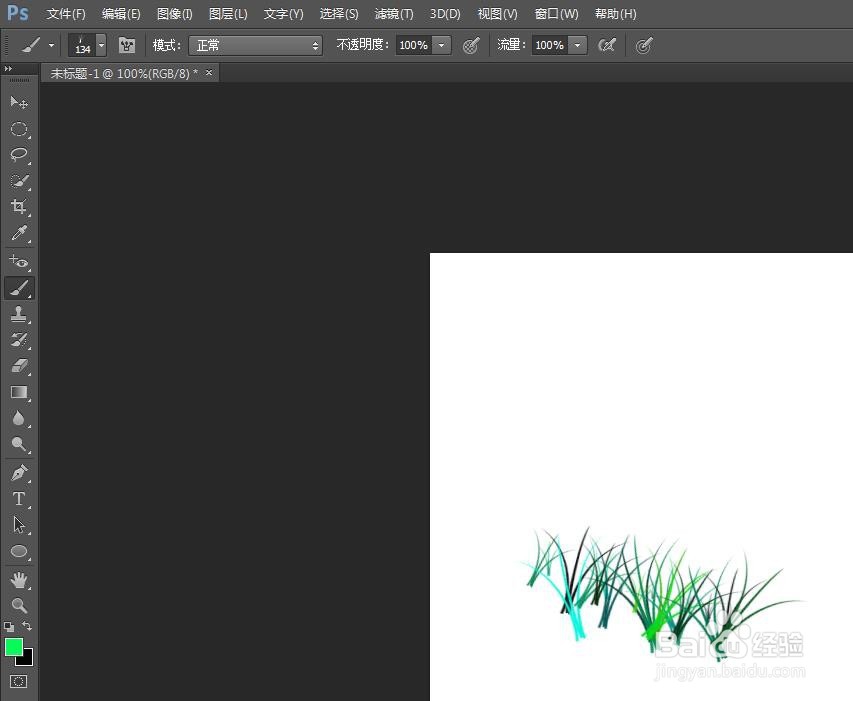
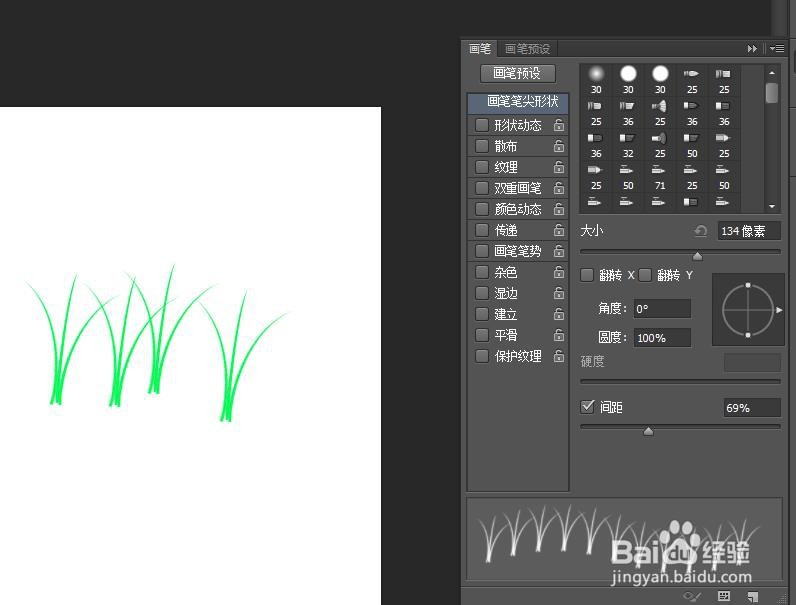
4、 有些人会觉得颜色的渐变或者小草之间的间距不是自己想要的样子。那如何更改呢?我们可以按下图所示打开“画笔工具”的属性面板,也可以直接按F5调出,如下图所示:

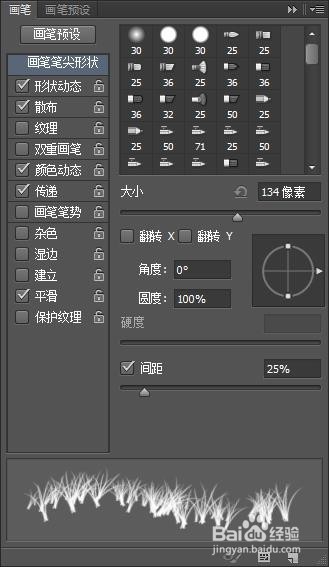
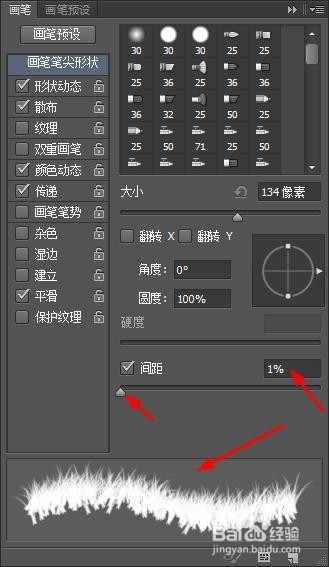
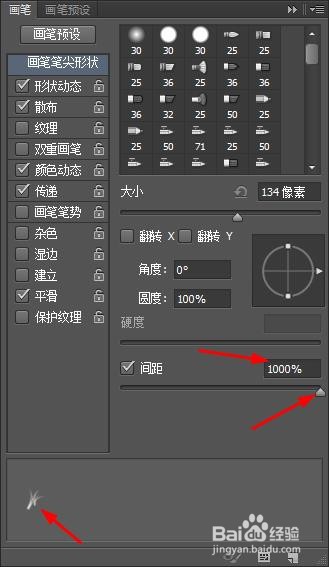
5、 在画笔面板中,我们先调整一下间距,如果不知道多大间距合适,就边调整边观察底部预览图,根据预览图看多大间距是自己需要的。
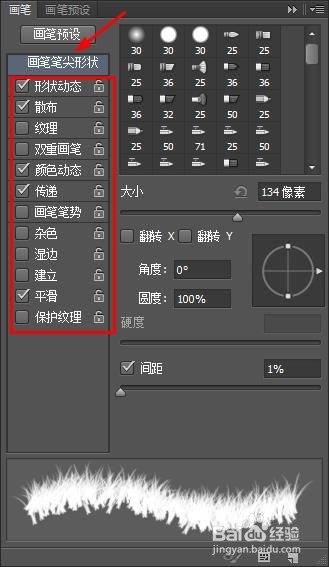
6、 如果对于画出的小草或者其他方面的样式不满意,可以通过更改“画笔笔尖形状”来改变。打上“√”的画笔笔尖样式就是现在选中的,自己可以试着取消或者再选中其他样式,来观察不同样式的不同效果,根据自己的需要选择样式。