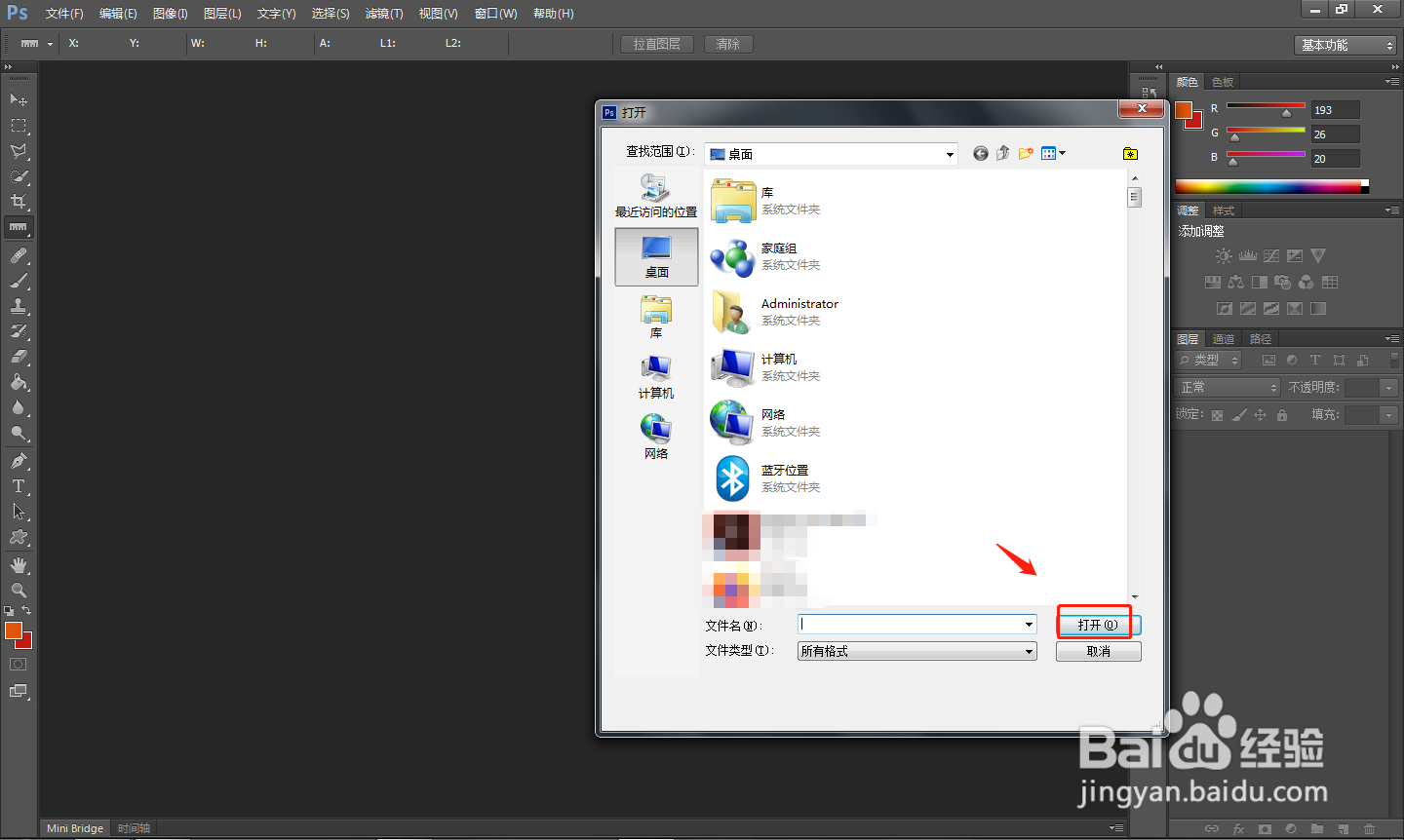
1、首先在电脑中打开PS软件,使用“Ctrl+O”组合键,导入素材文件。
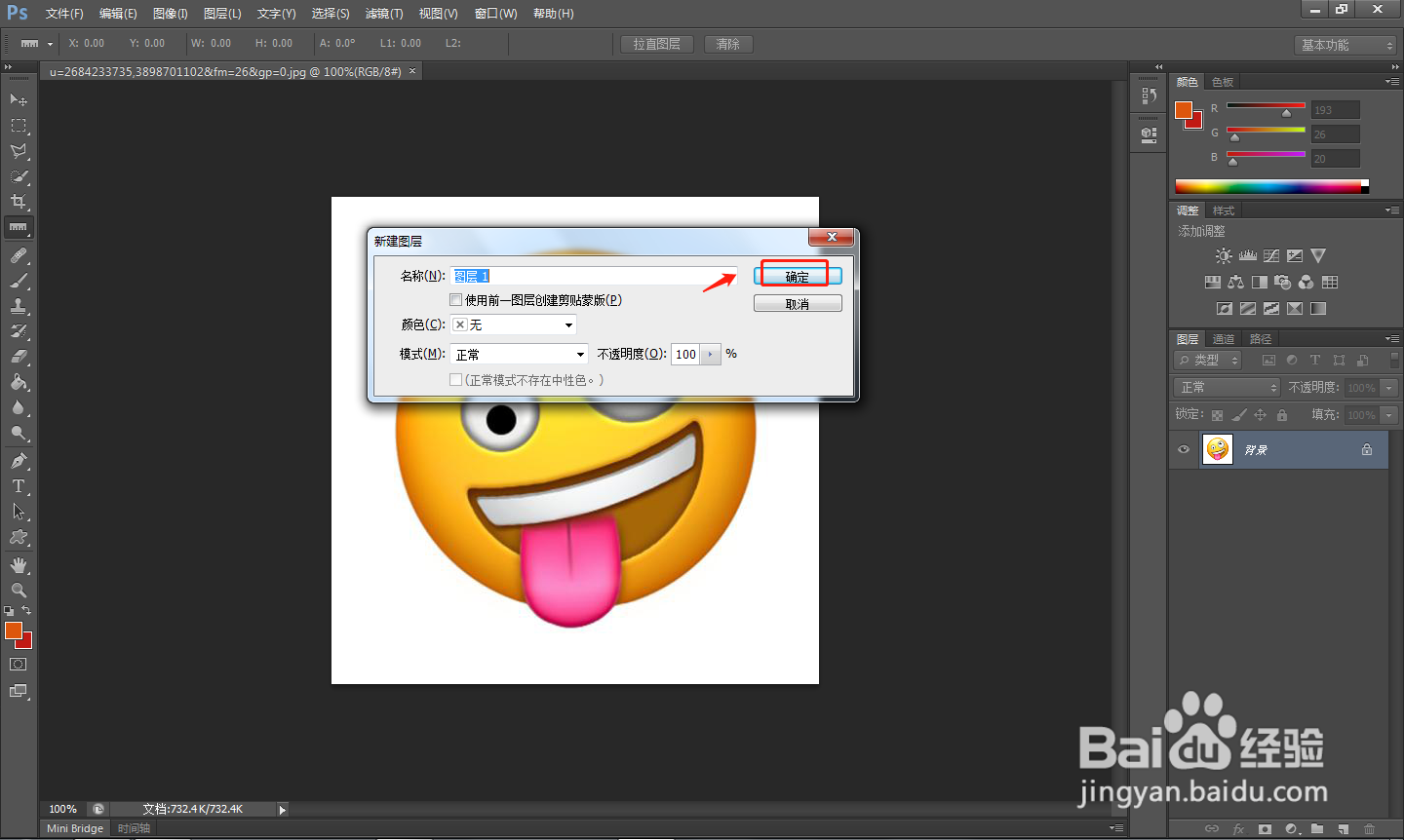
2、然后使用“Ctrl+Shift+N”组合键创建一个新图层,解锁背景图层。
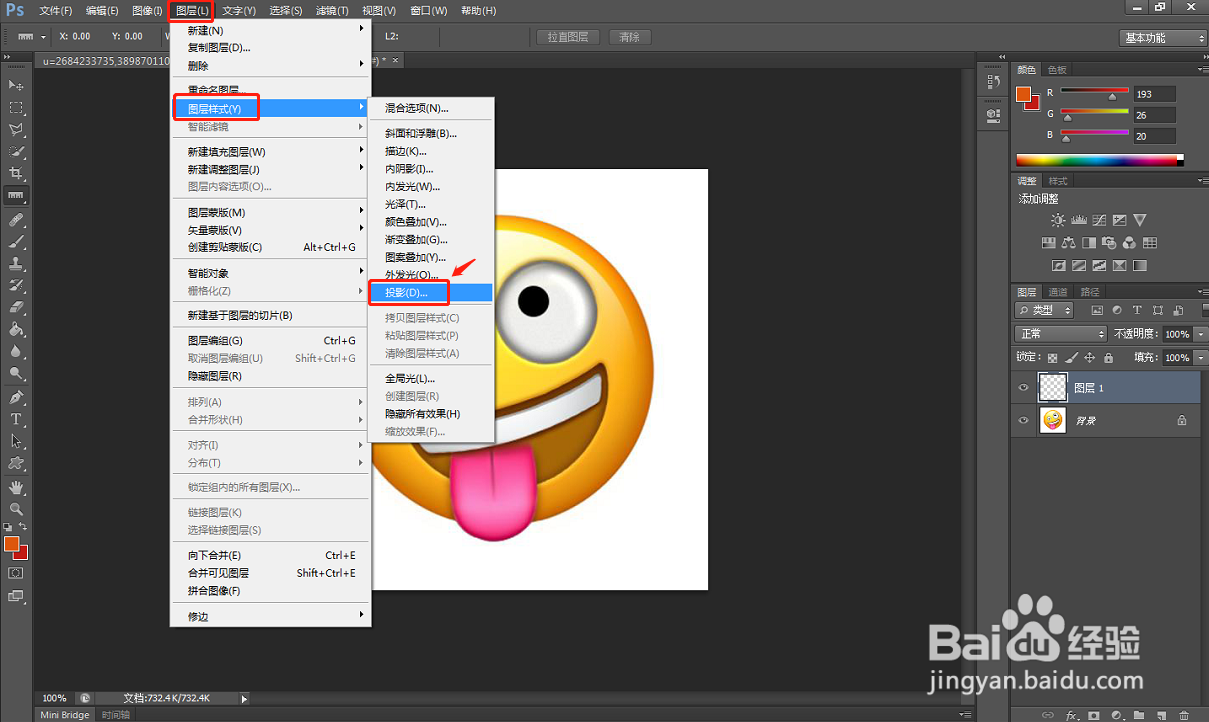
3、点击顶部工具栏中的“图层”——“图层样式”——“投影”。
4、在弹出的图层样式窗口中,设置投影颜色和倾斜角度,然后点击确定。

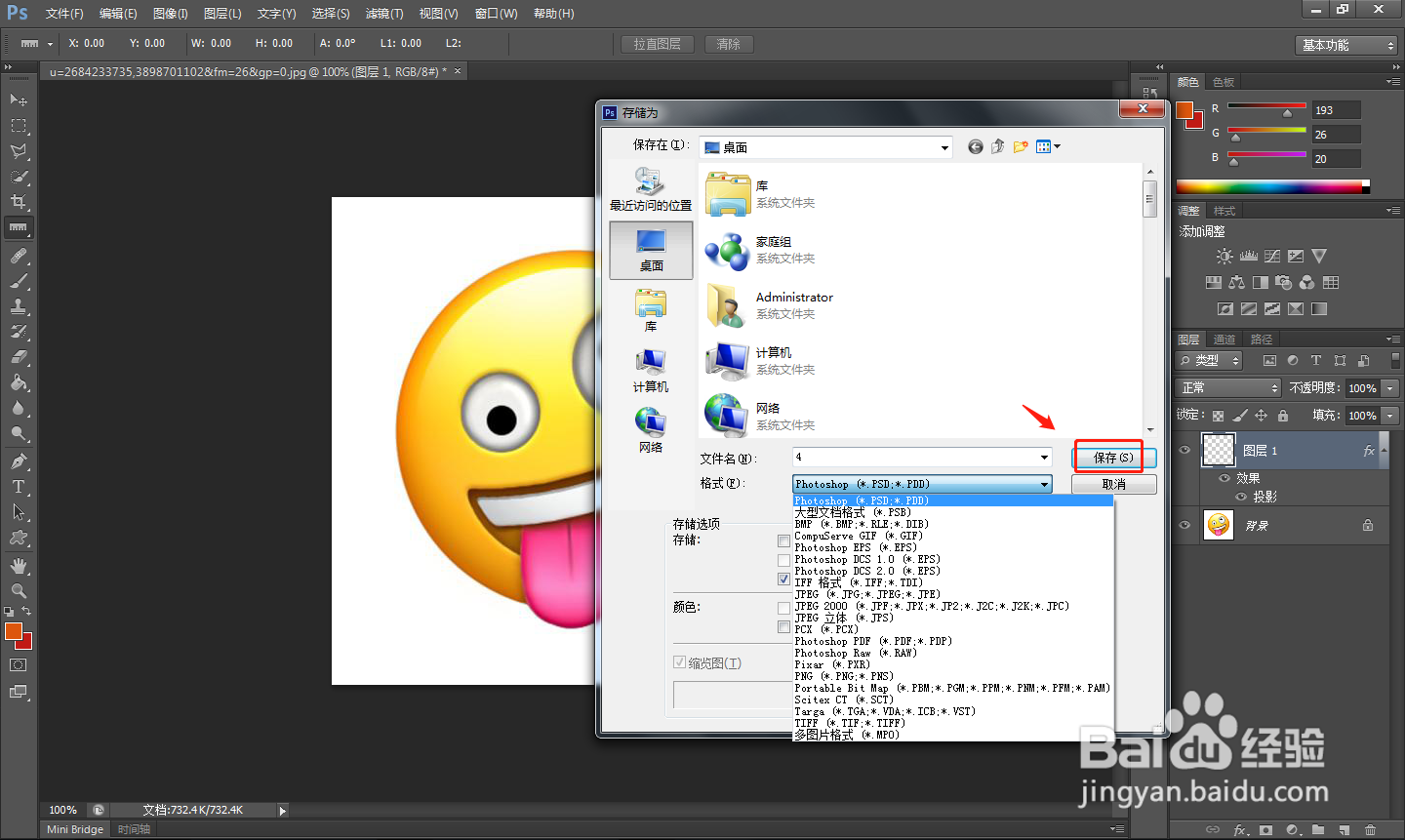
5、点击顶部工具栏中的“文件”——“存储为”,进行保存操作。

6、处理完成后,将图片存储为想要的格式即可。
7、总结
1.首先在电脑中打开PS软件,使用“Ctrl+O”组合键,导入素材文件。
2.然后使用“Ctrl+Shift+N”组合键创建一个新图层,解锁背景图层。
3.点击顶部工具栏中的“图层”——“图层样式”——“投影”。
4.在弹出的图层样式窗口中,设置投影颜色和倾斜角度,然后点击确定。
5.点击顶部工具栏中的“文件”——“存储为”,进行保存操作。
6.处理完成后,将图片存储为想要的格式即可。
