excel横道图自动生成

 时间:2024-10-13 14:48:57

1、打开Excel,选中整个单元格

excel横道图自动生成

2、用鼠标右键点击【设置单元格格式】

excel横道图自动生成

3、点击【常规】

excel横道图自动生成

4、点击【确定】

excel横道图自动生成

5、点击上面的【插入】

excel横道图自动生成

6、点击【插入柱形图或条形图】

excel横道图自动生成

7、点击【堆积条形图】

excel横道图自动生成

8、在y轴上用鼠标右键点击【设置坐标轴格式】

excel横道图自动生成

9、取消勾选【逆序类别】

excel横道图自动生成

10、在x轴上用鼠标右键点击【设置坐标轴格式】

excel横道图自动生成

11、输入开始时间的最大值和最小值

excel横道图自动生成

12、选中蓝色部分,用鼠标右键点击【设置数据系列格式】

excel横道图自动生成

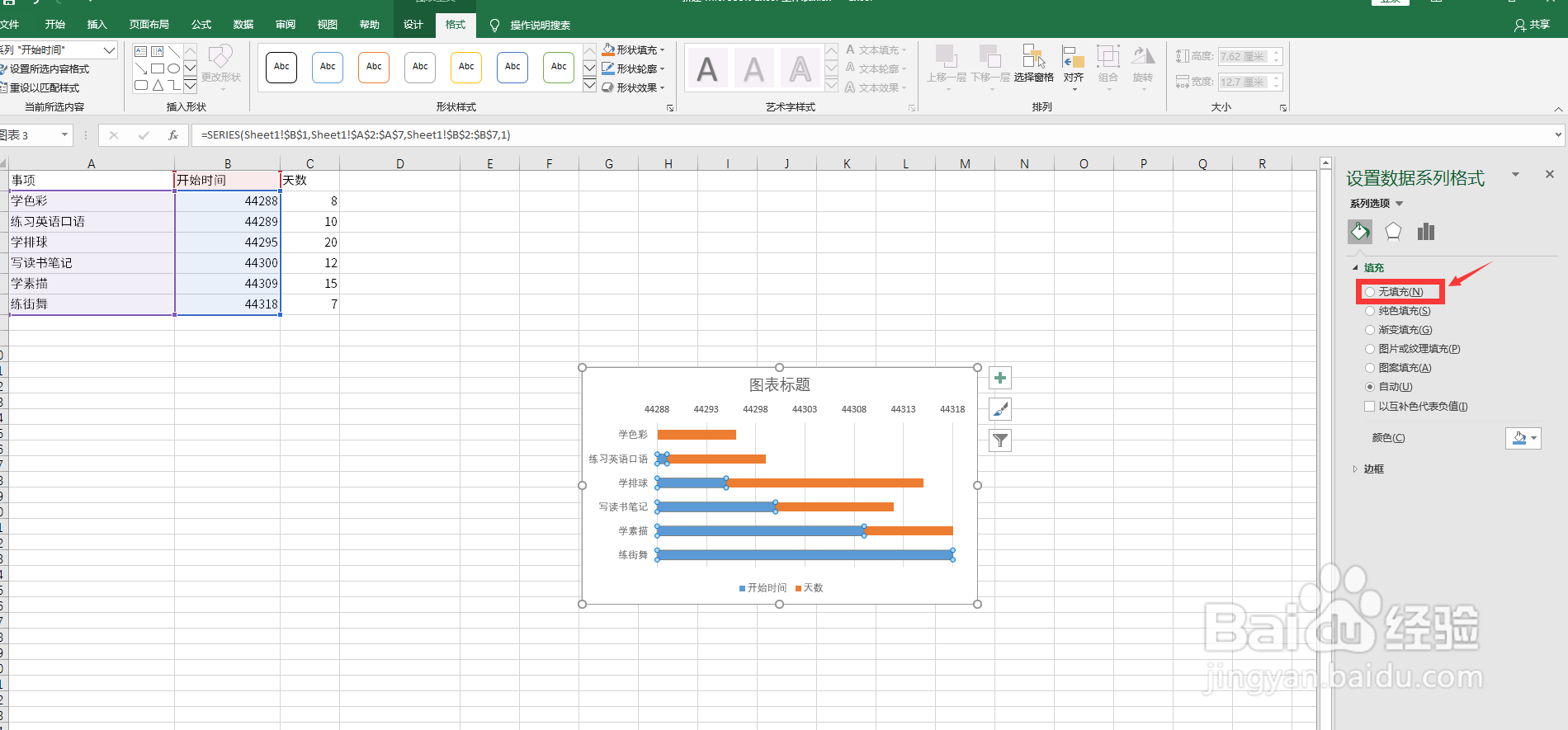
13、点击【油漆桶】图标

excel横道图自动生成

14、点击【无填充】

excel横道图自动生成

15、选中开始时间下面的单元格,用鼠标右键点击【设置单元格格式】

excel横道图自动生成

16、点击【日期】

excel横道图自动生成

17、点击【确定】

excel横道图自动生成

18、横道图已经做好了!

excel横道图自动生成
  • excel横道图自动生成
  • 用EXCEL,快速做项目横道图。
  • 如何在excel表格中制作横道图
  • Excel表格如何做进度计划横道图
  • 用Excel如何画施工进度横道图?
  • 热门搜索
    去日本旅游买什么好 12月份适合去哪里旅游 乌鲁木齐旅游景点大全 凤凰山旅游攻略 云南旅游包车 国外旅游网站 西岭雪山旅游 春节期间旅游 武汉到云南旅游报价 稻城亚丁旅游费用