1、先做个大概模板。分别在A、B、C列输入子项目名称和起止日期。
在D2:AE2输入项目建设日期。

2、按步骤点击 “开始”——“条件格式”,下拉菜单,选择“新建规则”打开对话框


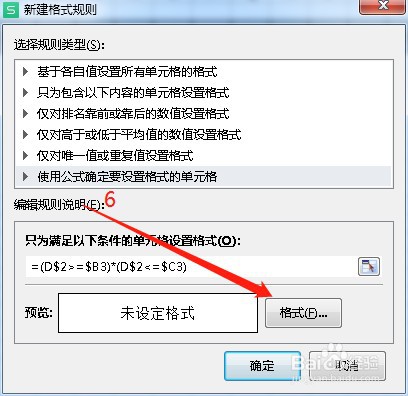
3、选择“使用公式”输入以下公式。=(D$2>=$B3)*(D$2<=$C3),然后点击格式,打开对话框。


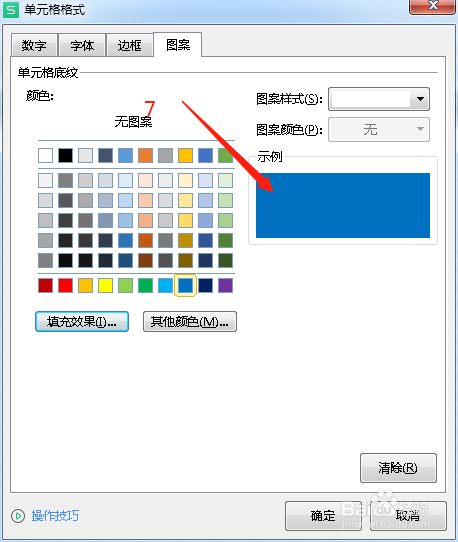
4、选择填充颜色。点击确定。如下图。

5、拖十字填充柄,进行填充,效果如下图。

时间:2026-04-21 17:46:07
1、先做个大概模板。分别在A、B、C列输入子项目名称和起止日期。
2、按步骤点击 “开始”——“条件格式”,下拉菜单,选择“新建规则”打开对话框
3、选择“使用公式”输入以下公式。=(D$2>=$B3)*(D$2<=$C3),然后点击格式,打开对话框。
4、选择填充颜色。点击确定。如下图。
5、拖十字填充柄,进行填充,效果如下图。
