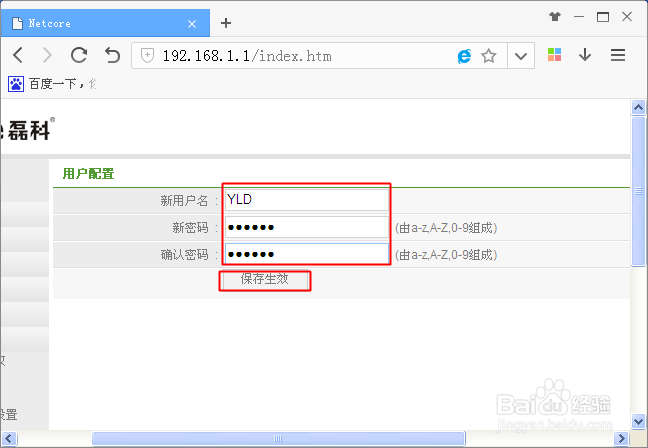
1、首先打开浏览器;现在大部分的路由器登陆方式都差不多,这里以磊科路由器为例子做参考。
在地址栏中输入 “ 192.168.1.1 ” 路由器地址,敲打回车键。
:
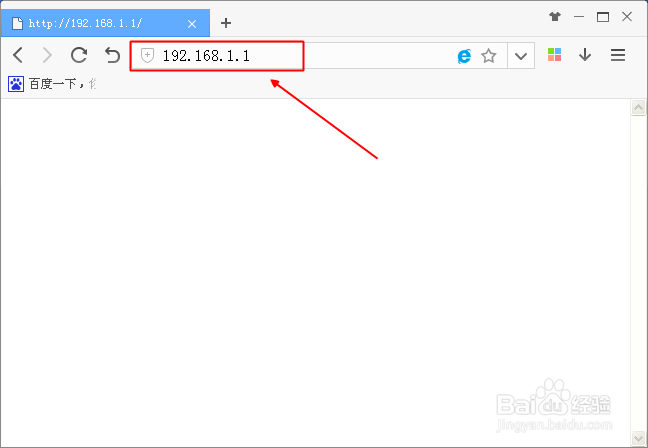
2、然后在弹出的路由器登陆框中输入 “ 路由器用户名 + 登陆密码 ” 进行登陆。
(PS:如果不知道或忘记原用户名和登陆密码,可以看路由器的机身或背后)
:
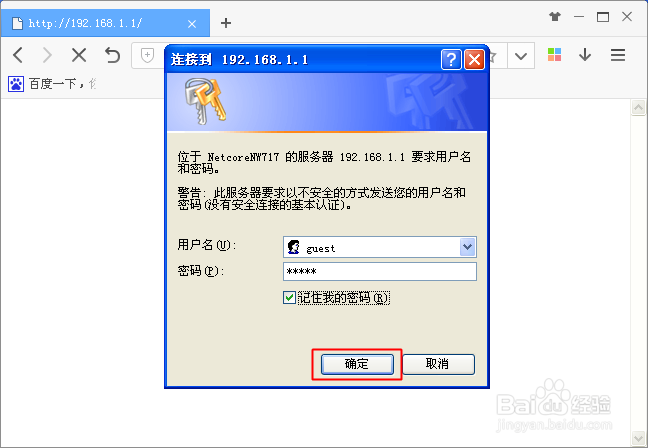
3、成功登陆路由器后点击 “ 高级配置 ”
各个路由器可能界面有所不同,但基本配置选项都大概相同。
:
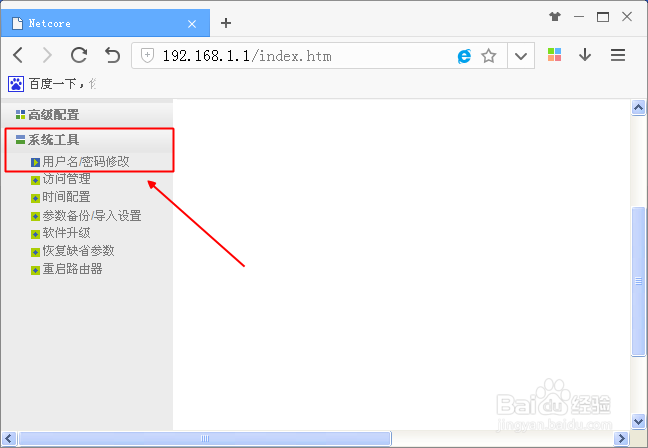
4、然后点击 “ 系统工具 ”下的 “ 用户名/密码修改 ”
通常用户名/修改密码功能都会在“系统工具”一栏中找到。
:
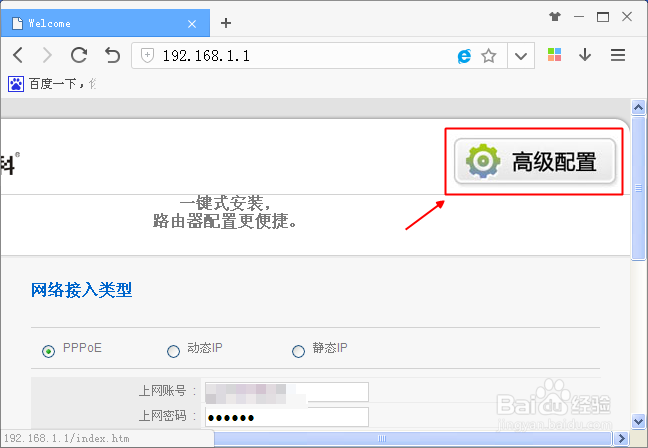
5、进入修改页面后,直接输入 “ 新用户名 ” 和 “ 新密码 ”然后再点击 “ 保存 ” 即可。
下次再登陆路由器时就要使用新的用户名+新密码进行登陆了。
: