excel怎么添加多个视图,显示特定列

 时间:2026-02-14 23:29:59

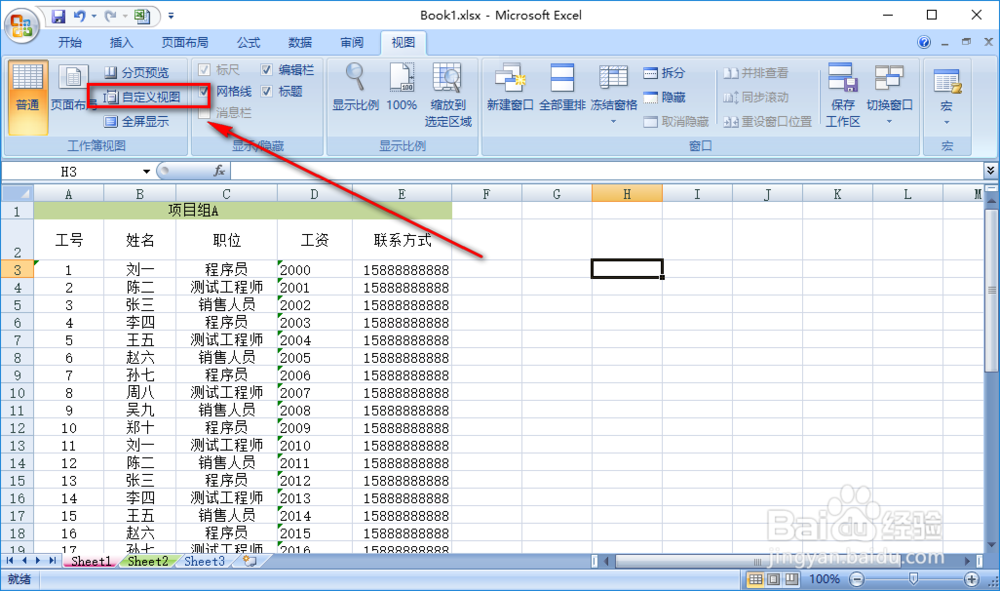
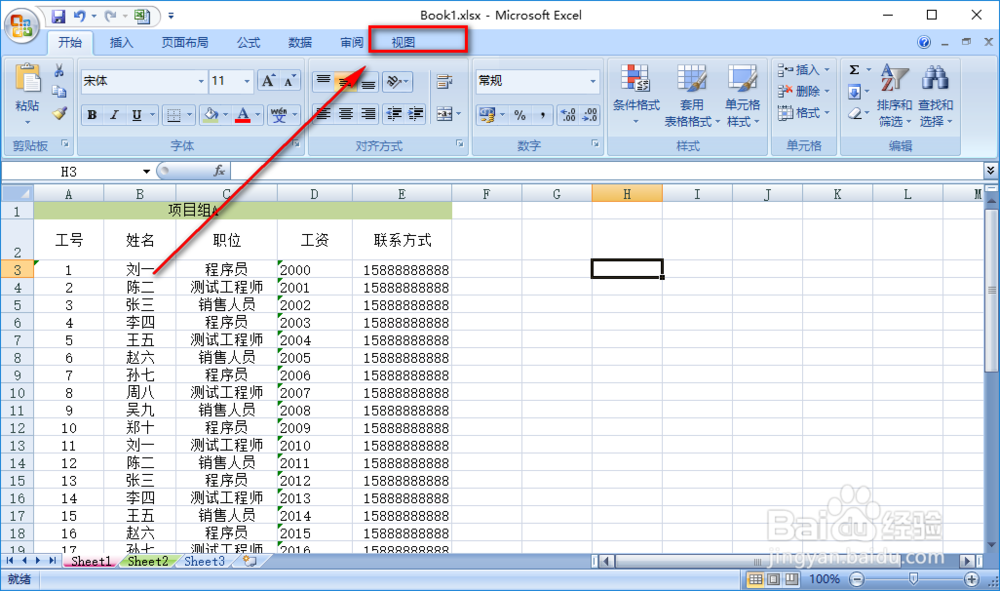
1、点击菜单上方的“视图”

excel怎么添加多个视图,显示特定列

2、然后在“工作簿视图”中,点击“自定义视图”

excel怎么添加多个视图,显示特定列

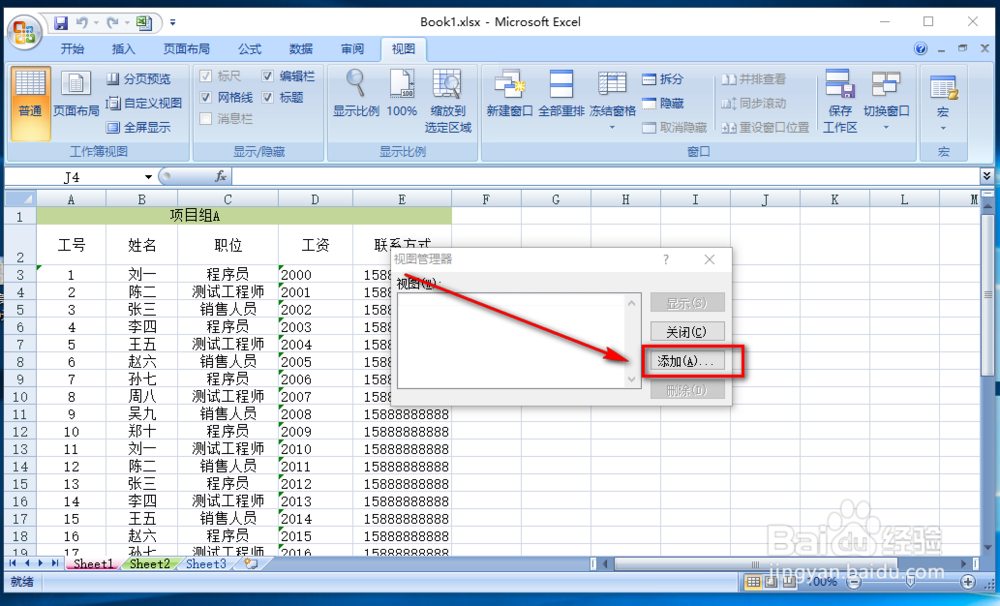
3、在弹出的“视图管理器”中点击“添加”

excel怎么添加多个视图,显示特定列

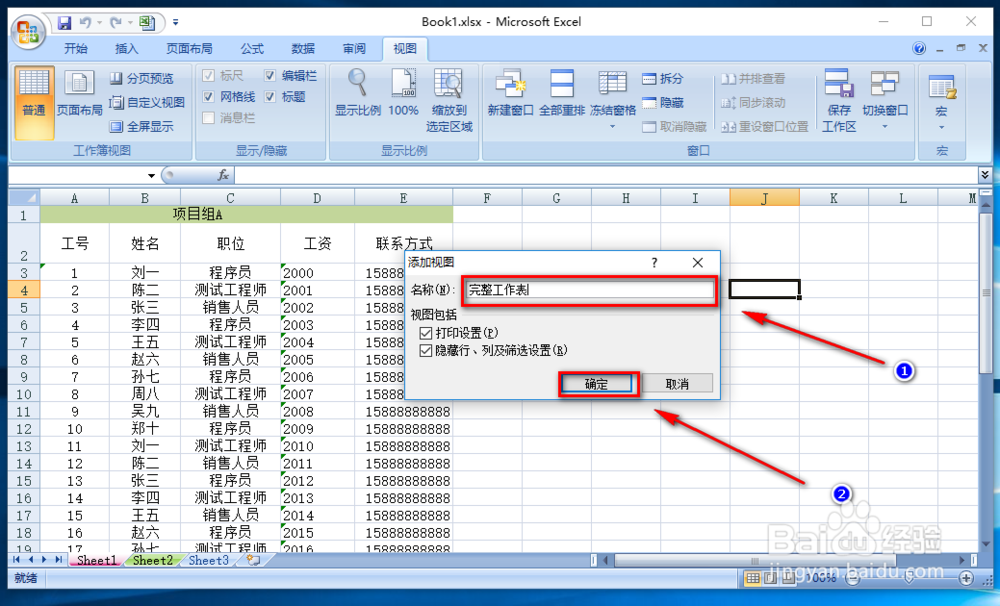
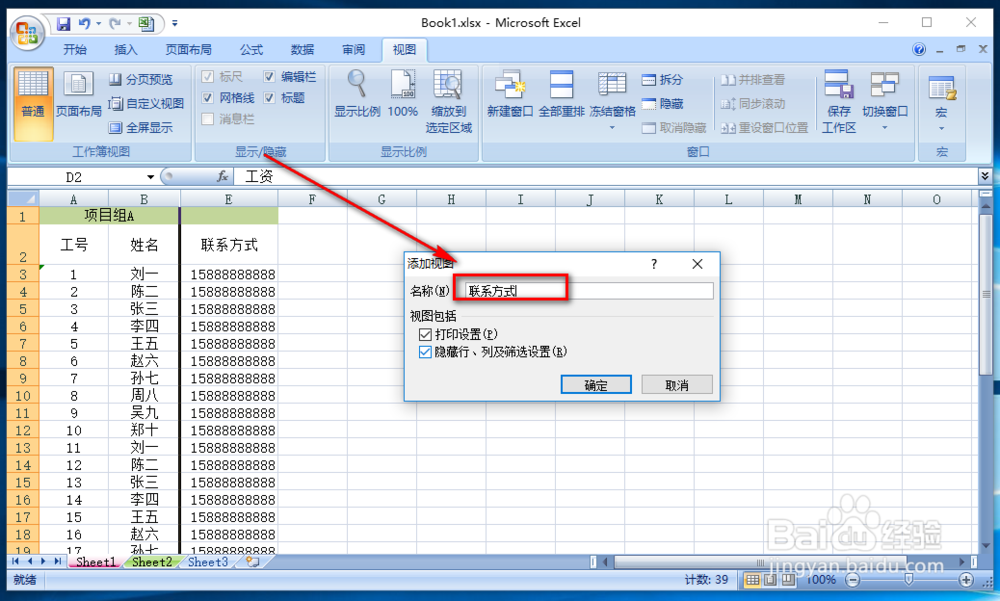
4、然后输入名称,点击“确定”

excel怎么添加多个视图,显示特定列

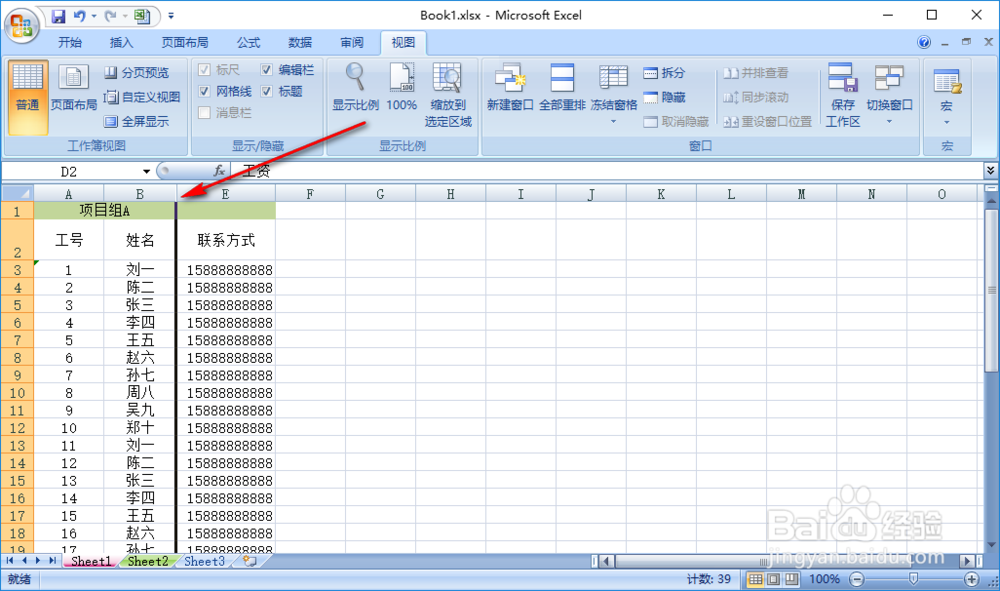
5、如图笔者将C、D两列隐藏

excel怎么添加多个视图,显示特定列

6、然后添加一个叫“联系方式”的视图,这个视图中显示的就是联系方式

excel怎么添加多个视图,显示特定列

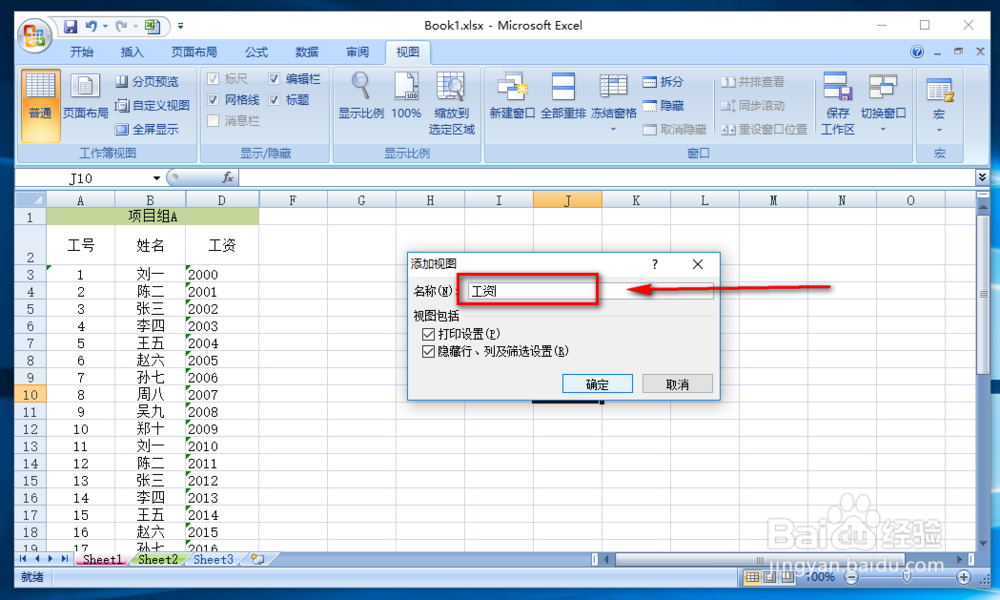
7、将C、E列隐藏,添加一个叫“工资”的视图,这个视图中显示的就是工资信息
excel怎么添加多个视图,显示特定列

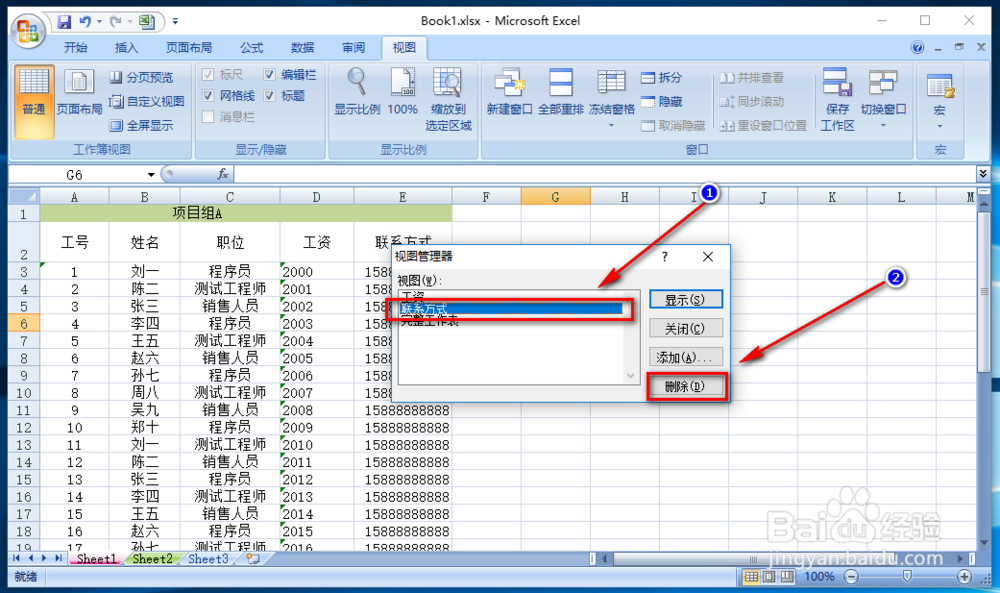
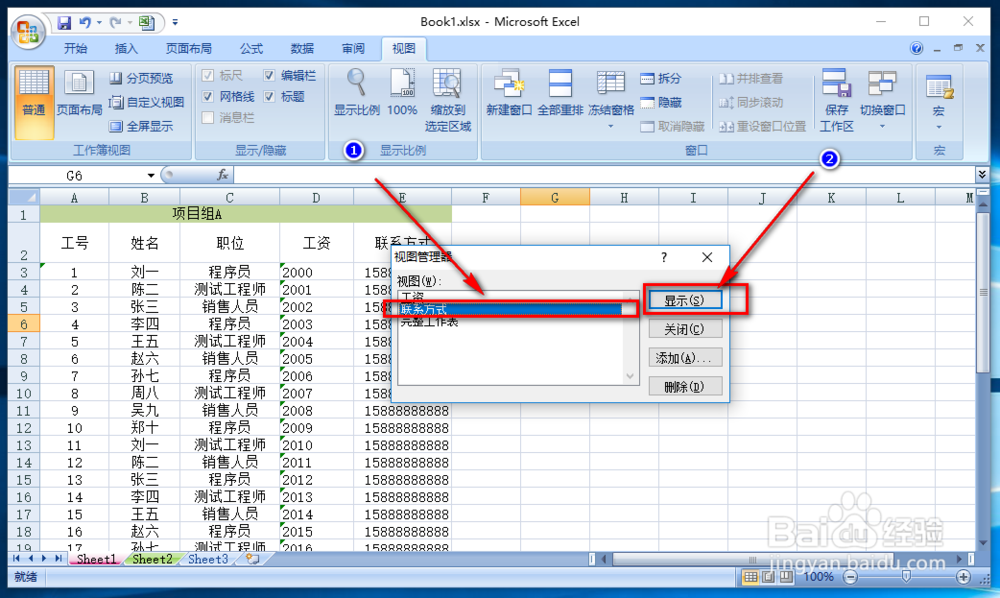
8、如图,笔者添加了三个视图,分别是“工资”、“联系方式”以及完整视图,当我们想要显示哪种类型的表格的时候,选中点击“显示”即可
excel怎么添加多个视图,显示特定列

9、如图,某个视图已经失去了意义,那么可以选中点击“删除”

excel怎么添加多个视图,显示特定列

  • excel修改表格数据显示技巧分享
  • 如何快速统计表格
  • 如何让手机号码在单元格中分段显示
  • 简单保护工作表,教你怎么隐藏工作表的行或列
  • Excle如何快捷提取不同的文字并将其合并起来?
  • 热门搜索
    北京旅游胜地 云南旅游注意什么 重庆市旅游网 浙江衢州旅游 郊区旅游 广州到三亚旅游团 上海五一旅游 酒泉旅游景点大全 鲁滨逊旅游网 旅游鞋品牌