戴尔 n4050笔记本装win7系统的方法与步骤详解

 时间:2024-10-12 16:04:59

1、开机,迅速的连续按f12功能键,出现下图,然后选择usb那项,接下来出现老毛桃启动菜单目录如图
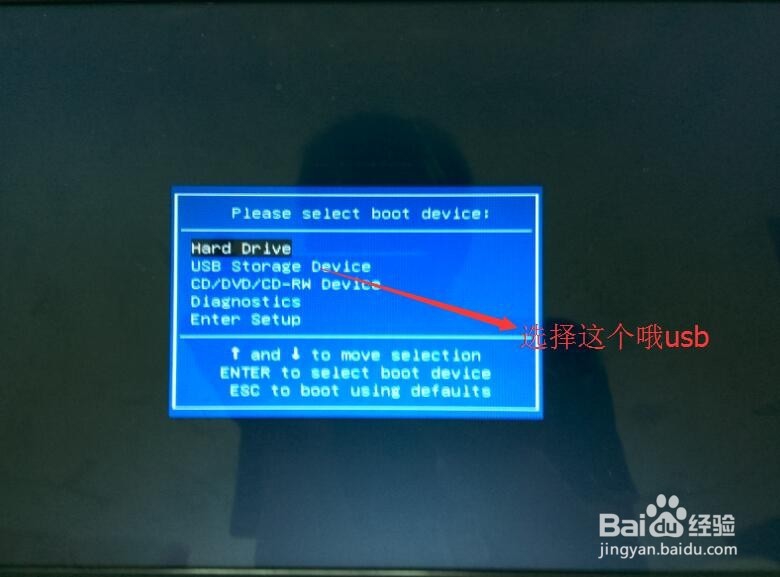
戴尔 n4050笔记本装win7系统的方法与步骤详解戴尔 n4050笔记本装win7系统的方法与步骤详解

2、按键盘确定键进入 u赢棱殄蕹盘的win 8pe系统,等大概1分钟不到,出现如下界面,打开图上箭头所指软件,按图所示,确定好安装位置及镜像位置。选好后点确定键,

戴尔 n4050笔记本装win7系统的方法与步骤详解

3、等到走完后出现如下图所示,选择rest computer ,重新启动 ,快速拔出u盘、然后就会自动安装,等个10分钟左右,就自动进入到win7系统,到此,系统就安装结束了,是不是很简单,然后把软件什么都安装下,安装个一键ghost硬盘版,把系统再备份下,就ok了
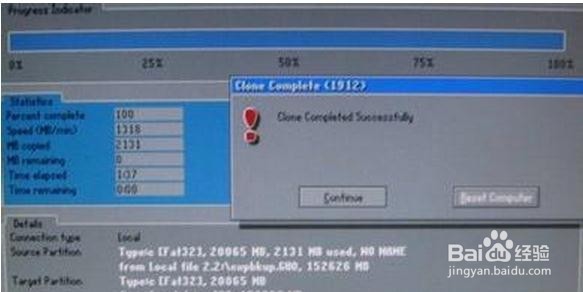
戴尔 n4050笔记本装win7系统的方法与步骤详解戴尔 n4050笔记本装win7系统的方法与步骤详解
  • C盘如何备份还原,系统盘一键备份还原GHOST
  • USB移动硬盘出现乱码怎么办?
  • NT6 HDD Installer使用教程
  • Windows10怎么更改默认浏览器edge为百度浏览器
  • win10系统开机默认关闭数字小键盘怎么办NumLock
  • 热门搜索
    乌镇西塘旅游攻略 山东冬季旅游 广东梅州旅游 荞面旅游网 旅游胜地有哪些 成都旅游景点排行 淮安旅游网 田横岛旅游度假区 洛带古镇旅游攻略 旅游日语
