Windows10怎么更改默认浏览器edge为百度浏览器

 时间:2026-02-12 10:39:08

1、首先我们要先安装百度浏览器,先使用Edge浏览器下载百度浏览器文件后,把百度浏览器安装到Windows 10系统中

Windows10怎么更改默认浏览器edge为百度浏览器

2、接着点击屏幕左下方,在弹出菜单中选择“设置”菜单项

Windows10怎么更改默认浏览器edge为百度浏览器

3、在打开的设置窗口中,点击“系统”图标,在这里可以设置显示、通知 、应用、电源等各项功能 

Windows10怎么更改默认浏览器edge为百度浏览器

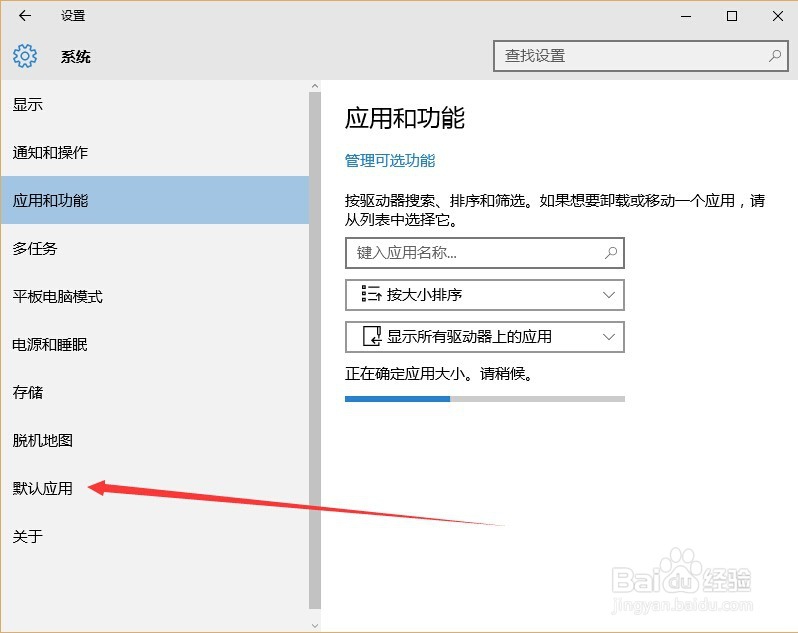
4、在打开的系统设置窗口中,点击“默认应用”菜单项

Windows10怎么更改默认浏览器edge为百度浏览器

5、在右侧窗口中向下拉到滚动条,就可以找到Web浏览器一项

Windows10怎么更改默认浏览器edge为百度浏览器

6、用鼠标点击Microsoft Edge菜单项,就会弹出“选择应用”菜单,在这里选择“百度浏览器”一项

Windows10怎么更改默认浏览器edge为百度浏览器

7、设置完成后反应默认应用设置界面,在这里就可以看到Web浏览器默认为百度浏览器了。

Windows10怎么更改默认浏览器edge为百度浏览器

  • Windows11怎么将驱动器装入NTFS文件中
  • wallpaper对电脑伤害大吗
  • win10系统中怎么将多个磁盘合成一个
  • win10电脑怎么关闭任务栏的图标显示
  • 如何安装window server 2008
  • 热门搜索
    去北京旅游攻略 巽寮湾旅游攻略 旅游业的发展前景 越南芽庄旅游 锦州旅游 普吉岛旅游报价 兰州旅游攻略 黑龙江旅游职业技术学院 黄河口生态旅游区 东京旅游