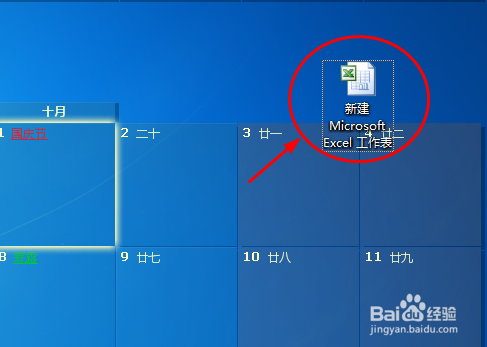
1、首先我们在电脑中找到我们要进行打印的文档表格
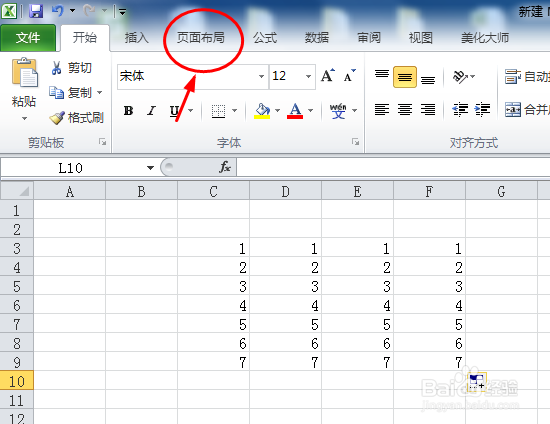
2、进入到excel表格中,点击菜单栏中的页面布局模块
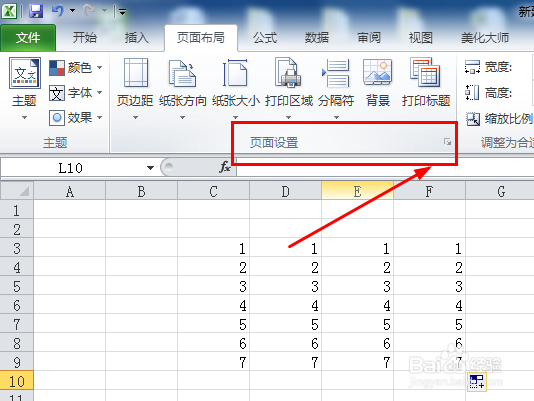
3、在页面布局模块中会出现一个栏目下面有个页面设置右边有个小箭头,如图点击小箭头
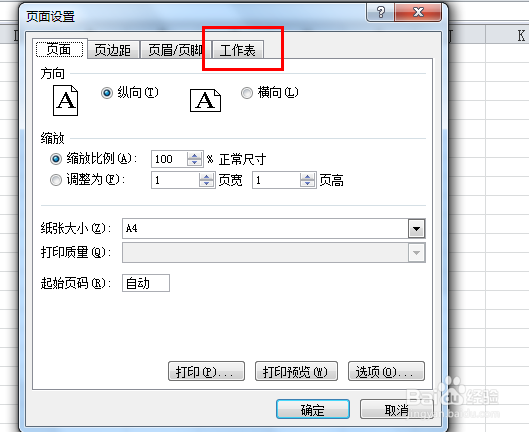
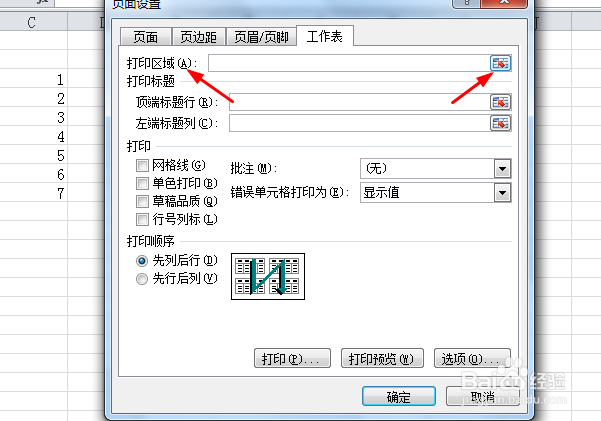
4、在弹出的页面设置窗口中,点击工作表
5、工作表的第一栏有个打印区域设置,点击选择我们要进行打印的区域
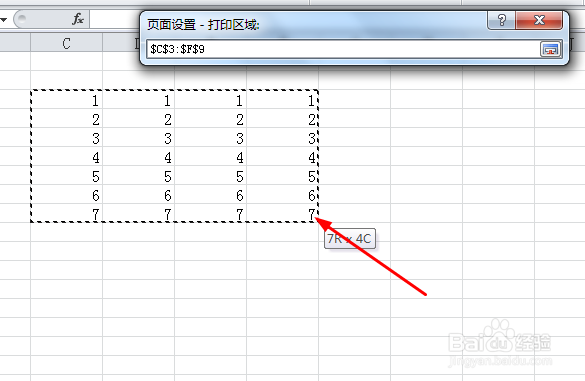
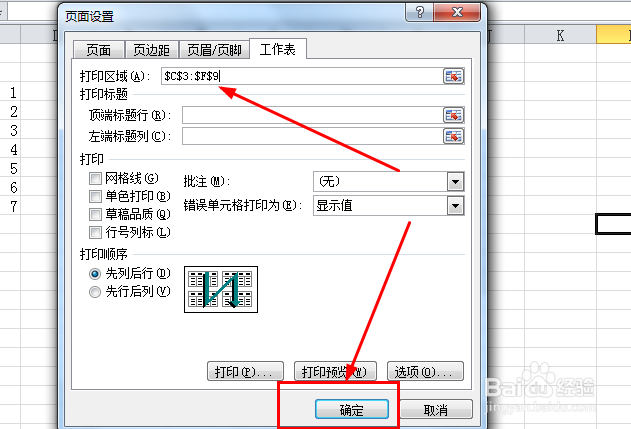
6、在excel中选定我们要进行打印的内容区域,然后点击确定,接下来你就可以进行打印了,而且打印出来的就是你选定区域的内容哦。
时间:2026-05-03 12:46:19
1、首先我们在电脑中找到我们要进行打印的文档表格
2、进入到excel表格中,点击菜单栏中的页面布局模块
3、在页面布局模块中会出现一个栏目下面有个页面设置右边有个小箭头,如图点击小箭头
4、在弹出的页面设置窗口中,点击工作表
5、工作表的第一栏有个打印区域设置,点击选择我们要进行打印的区域
6、在excel中选定我们要进行打印的内容区域,然后点击确定,接下来你就可以进行打印了,而且打印出来的就是你选定区域的内容哦。
