excel选定区域打印在一张纸上怎么操作

 时间:2026-02-14 10:45:02

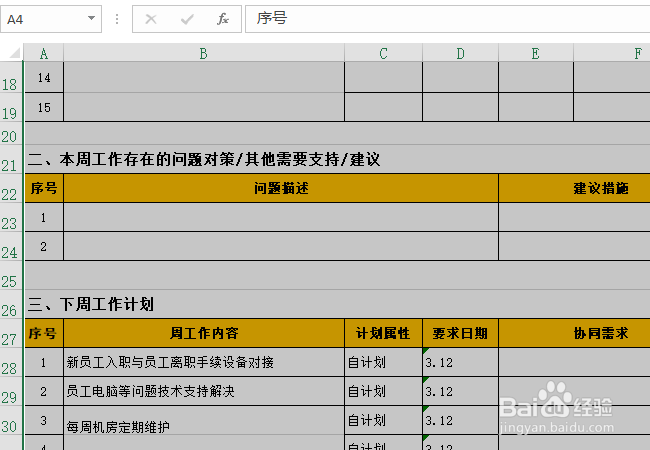
1、打开EXCEL文件,拖动鼠标选中要打印的区域单元格。
excel选定区域打印在一张纸上怎么操作

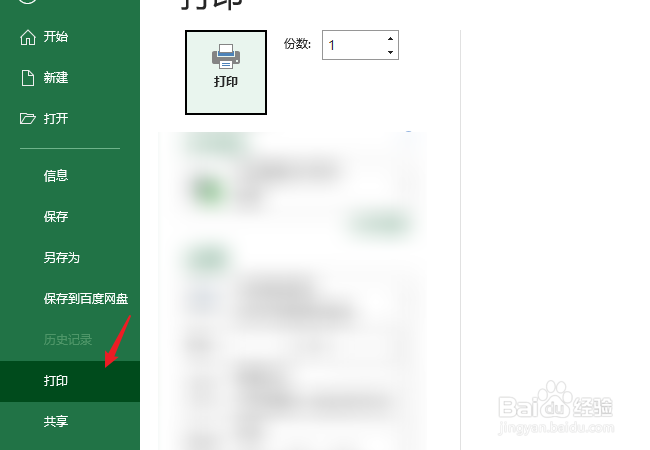
2、打开“文件”菜单中的“打印”进入打印设置界面,也可以使用快捷键CTRL+P
excel选定区域打印在一张纸上怎么操作

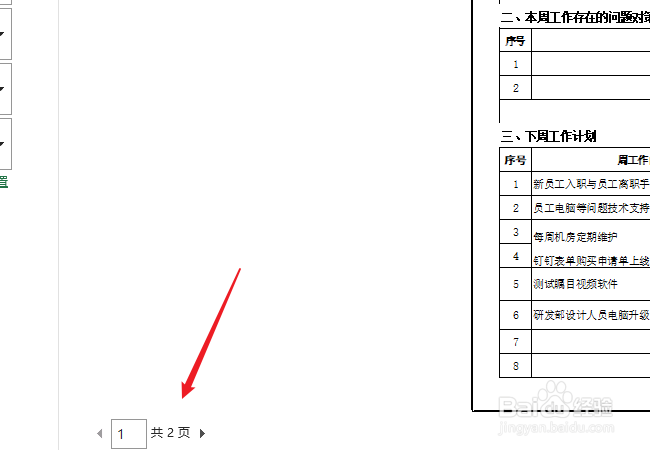
3、在浏览界面中可以看到现在默认状态下选定区域打印会被分2页打印出来。

excel选定区域打印在一张纸上怎么操作

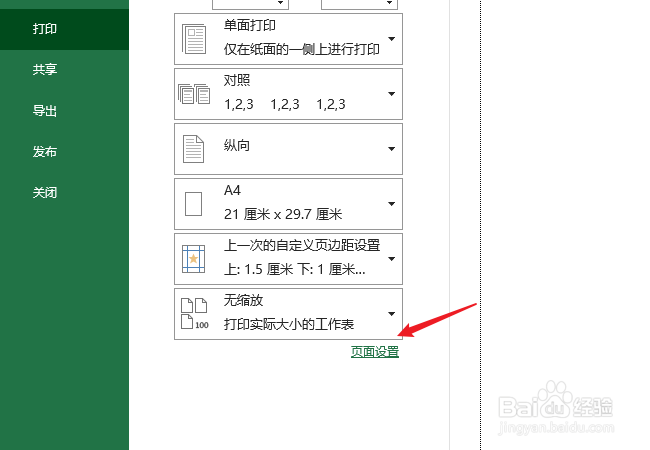
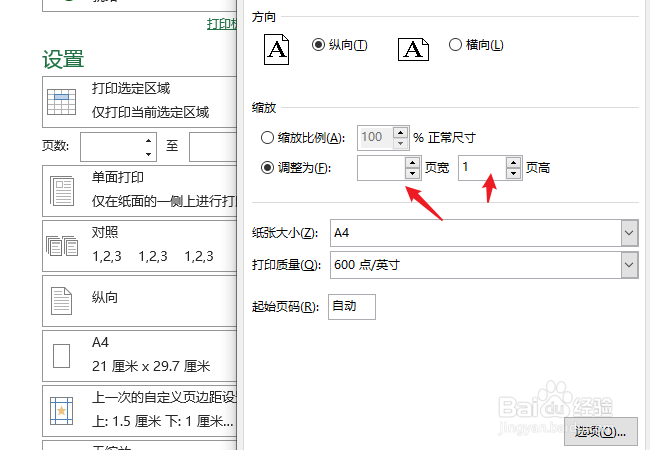
4、在左侧设置下点击“页面设置”,打开页面设置窗口。

excel选定区域打印在一张纸上怎么操作

5、在缩放中选择“调整为“,分别设置成1页宽与1页高。这样就自动缩放内容到一张纸上了。
excel选定区域打印在一张纸上怎么操作

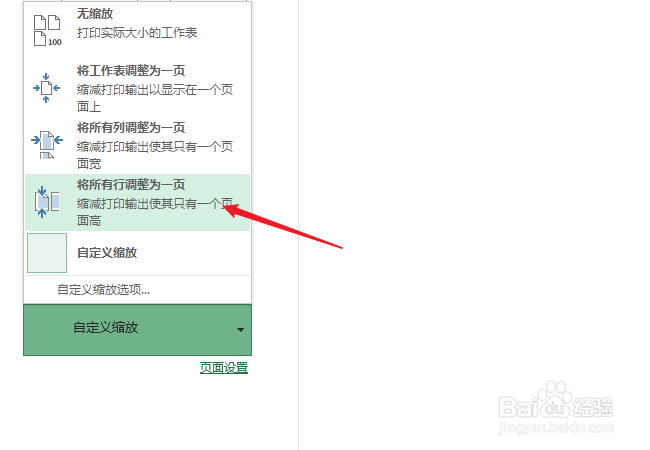
6、也可以直接在设置上点击”自定义缩放“再选择”将所有行调整为一页“

excel选定区域打印在一张纸上怎么操作

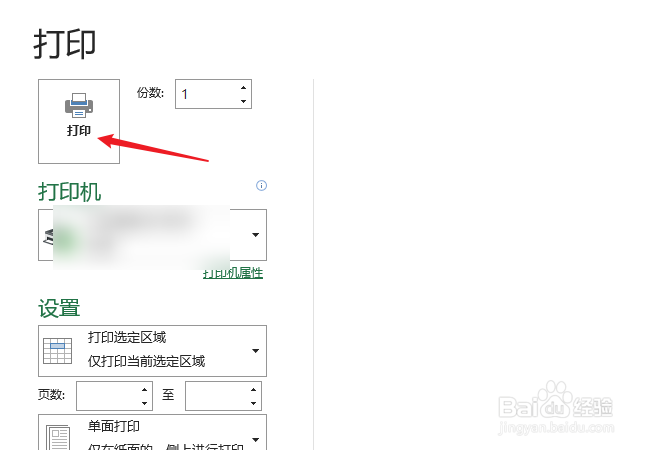
7、点击【打印】看一下效果,如果内容很大的话使用这个方法文字会变得很小或都 看不清楚。
excel选定区域打印在一张纸上怎么操作

  • 表格打印怎么设置打印区域
  • 如何使用一页纸将Excel表格打印出来
  • 表格很长怎么打印在一张纸上
  • 如何设置打印区域在一张纸上
  • 打印区域如何调整虚线呢?
  • 热门搜索
    禹州旅游景点大全 烟台旅游地图 到泰国旅游带多少钱 海南著名旅游景点 土耳其个人旅游签证 吉安旅游景点大全 垦丁旅游 厦门旅游婚纱摄影 绵山旅游 昌平旅游景点