word如何在插入图片,以及在图片周围打字

 时间:2026-02-12 19:27:31

1、首先,打开word文档,点击“插入”,点击“图片”,如图所示;

word如何在插入图片,以及在图片周围打字

2、并且在文档中插入一张图片,如图所示;

word如何在插入图片,以及在图片周围打字

3、调整图片的位置和大小,如图所示;

word如何在插入图片,以及在图片周围打字

4、在图片周围添加文字内容,可以看近驼到,默认状态下文字被图片挤强喝开了。如图所示;

word如何在插入图片,以及在图片周围打字

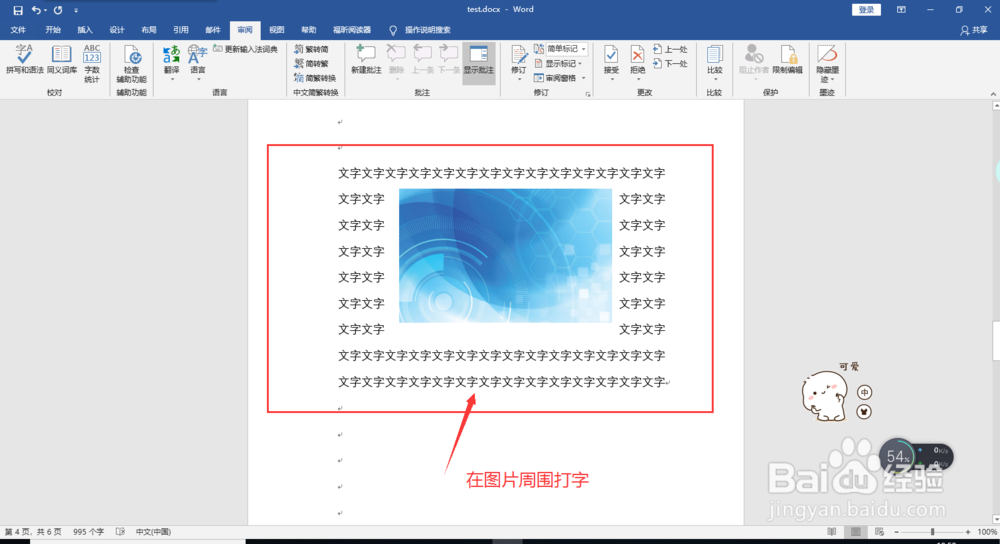
5、此时我们点击图片,然后设置文字环绕方式为“四周型”或“紧密型环绕”,如图所示;

word如何在插入图片,以及在图片周围打字

6、最后,我们再输入文字内容,就可以直接在图片周围打字了。如图所泥囊择示。
word如何在插入图片,以及在图片周围打字

7、总结:

1、打开word文档,点击“插入”,点击“图片”;

2、插入一张图片;

3、调整图片的位置和大小;

4、在图片周围添加文字内容;

5、设置文字环绕方式为“四周型”或“紧密型环绕”;

6、最后,就可以直接在图片周围打字了。

  • 如何将word文档拆分成两部分
  • word如何通过输入符号插入固定图片?
  • Word文档如何插入下箭头
  • word艺术字拉不大如何操作
  • Word2019如何插入文本框
  • 热门搜索
    广州有哪些旅游景点 北极村旅游风景区 苏梅岛旅游 广州南沙旅游 宁波旅游景点一日游 武夷山旅游景点 六盘山旅游 浙江东方海外旅游有限公司 旅游年票官网 拉斯维加斯旅游