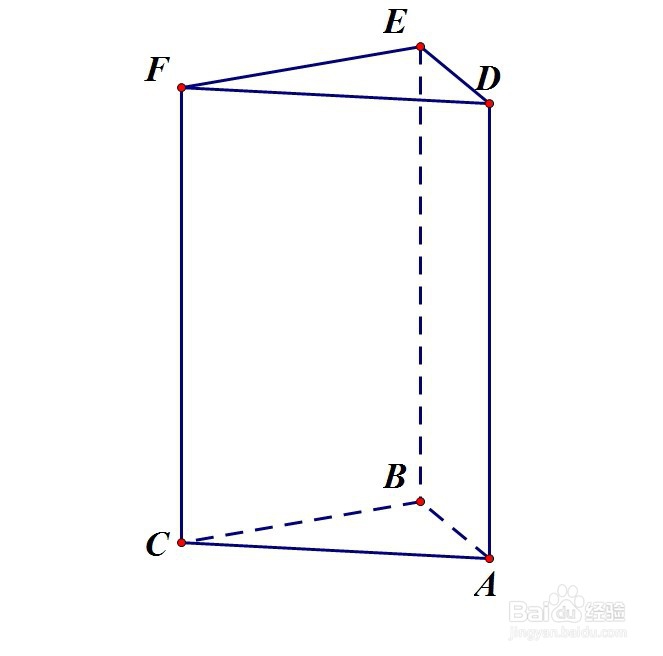
在几何画板中如何绘制一个三棱柱

 时间:2026-04-21 17:56:37

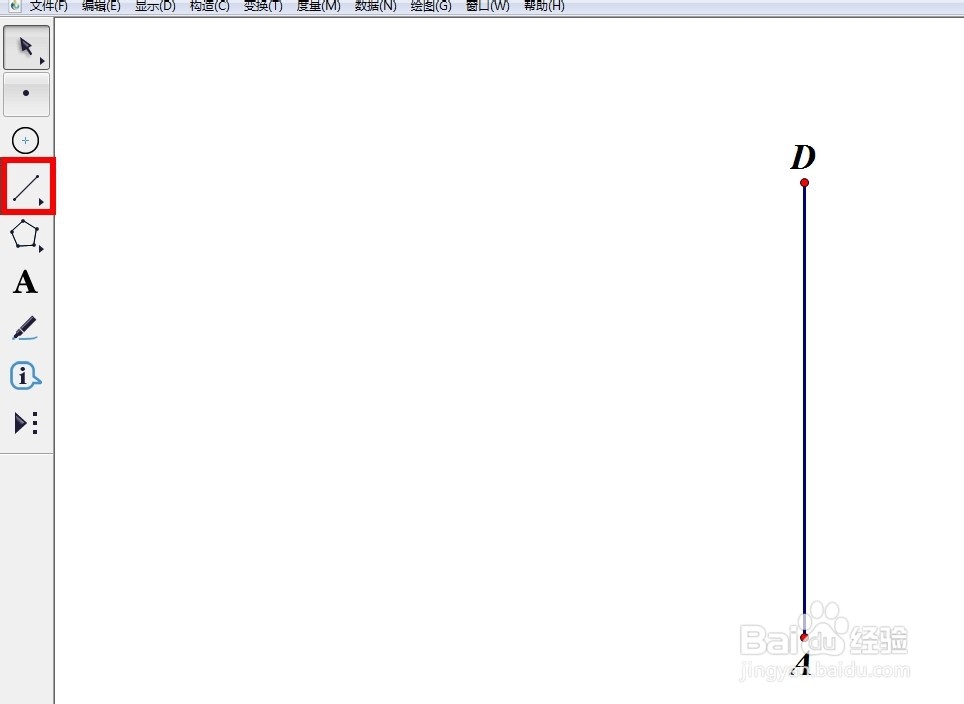
1、打开几何画板软件,在工具栏选择“线段直尺工具”,按住shift键,在空白作图区域绘制一条垂直于水平面的线段AD。
在几何画板中如何绘制一个三棱柱

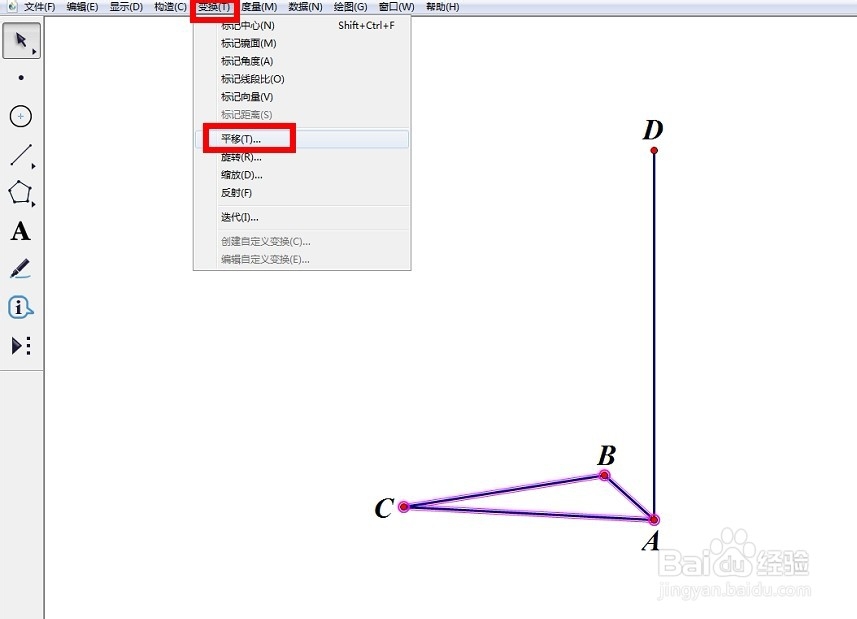
2、在工具栏选择“多边形工具”,以A点为顶点,绘制一个三角形ABC。调整三个顶点,得到一个大体水平的三角形。

在几何画板中如何绘制一个三棱柱

3、选中A、D两点,在菜单栏中单击“变换”——“标记向量”。

在几何画板中如何绘制一个三棱柱

4、选中三角形ABC(包括它的三个顶点),在菜单栏中单击“变换”——“平移”。
在几何画板中如何绘制一个三棱柱

5、在弹出的属性窗口中如下图设置,单击“平移”,得到三角形DEF。

在几何画板中如何绘制一个三棱柱

6、连结CF、BE,将立体几何中看不到的线段BC、AB、BE修改为虚线。

在几何画板中如何绘制一个三棱柱

  • 如何使用几何画板快速绘制三棱柱
  • 利用几何画板画球体的方法
  • 如何用几何画板画梯形(方法1)
  • 怎样用几何画板实现圆内接正方形转动
  • 几何画板如何绘制三、四、五、六棱锥
  • 热门搜索
    桃花岛旅游 旅游一票通 旅游营销论坛 巴基斯坦旅游安全吗 旅游特价 北极村旅游攻略 塞班旅游 巴厘岛最佳旅游时间 汤山旅游 圣托里尼岛旅游多少钱