几何画板如何绘制三、四、五、六棱锥

 时间:2026-02-13 06:44:40

1、        打开几何画板,在左边侧边栏单击“自定义工具”——立体几何——三棱锥(四棱锥、五棱锥、六棱锥)。

几何画板如何绘制三、四、五、六棱锥

2、        在画布上面单击一下确定三棱锥(四棱锥、五棱锥、六棱锥)的底面中心位置。

几何画板如何绘制三、四、五、六棱锥

3、         现在移动鼠标确定好三棱锥(四棱锥、五棱锥、六棱锥)的大小单击鼠标即可。

几何画板如何绘制三、四、五、六棱锥

1、         选择侧边栏“移动箭头工具”,按住底面中心红点拖动可以或者旋转可以改变三棱锥(四棱锥、五棱锥、六棱锥)的大小并绕着底面顶点旋转。

几何画板如何绘制三、四、五、六棱锥

2、         按住底面红色顶点拖动可以或者旋转可以改变三棱锥(四棱锥、五棱锥、六棱锥)的大小并绕着底面中心旋转。
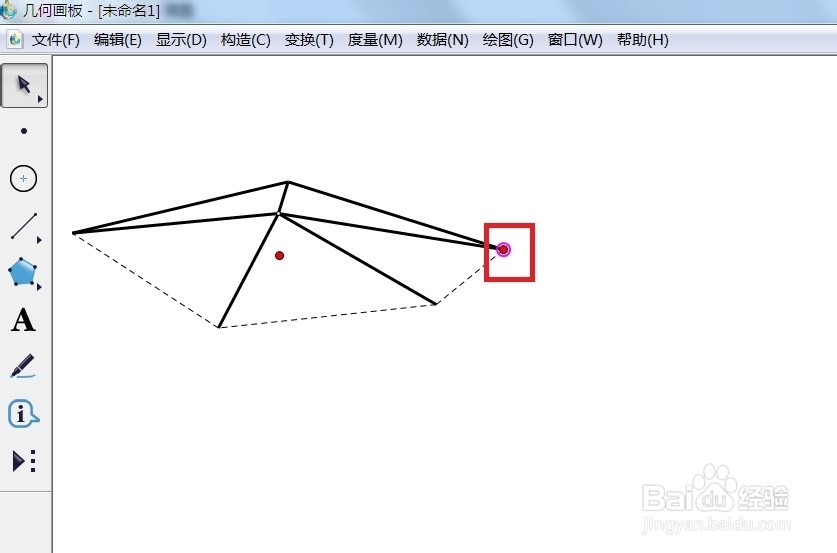
几何画板如何绘制三、四、五、六棱锥

3、         按住三棱锥(四棱锥、五棱锥、六棱锥)顶点上下拖动可以三棱锥(四棱锥、五棱锥、六棱锥)的圆锥高。
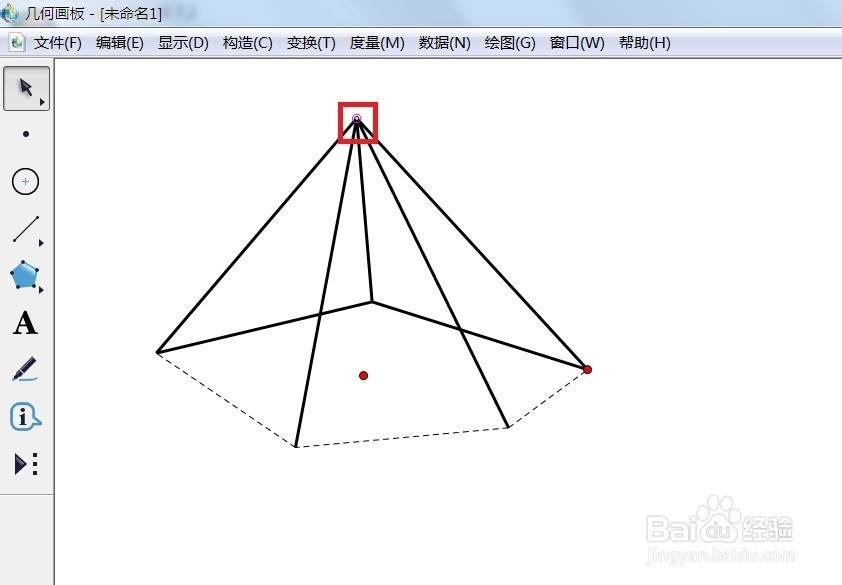
几何画板如何绘制三、四、五、六棱锥

  • 如何在几何画板中画圆锥
  • 几何画板圆的画法大总结
  • 如何使用几何画板来快速绘制六棱柱
  • 几何画板如何用平移法绘制棱柱
  • 几何画板利用深度迭代绘制正多边形
  • 热门搜索
    福鼎旅游攻略 去山西旅游 长隆旅游度假区 北海旅游景点大全 佰程旅游网 深圳到巴厘岛旅游 珠海旅游景点介绍 巴厘岛 旅游 旅游卫视国学堂 奉化溪口旅游
