Excel表中VBA的InputBox函数如何使用

 时间:2024-10-11 21:47:42

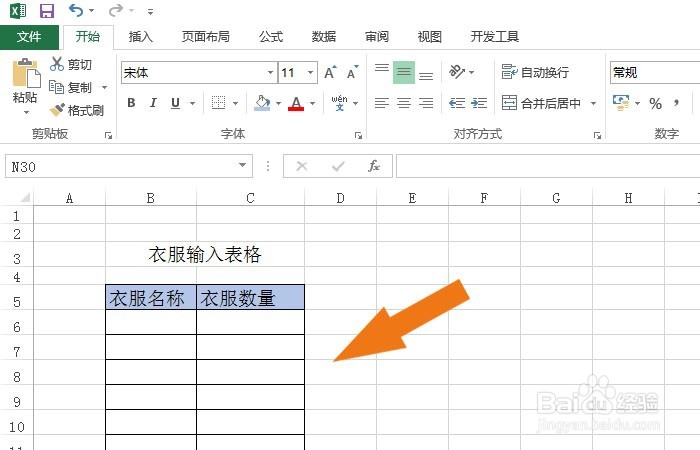
1、 打开一个Excel的文件,在表格中输入简单的表格,比如衣服输入数据的表格,如下图所示。
Excel表中VBA的InputBox函数如何使用

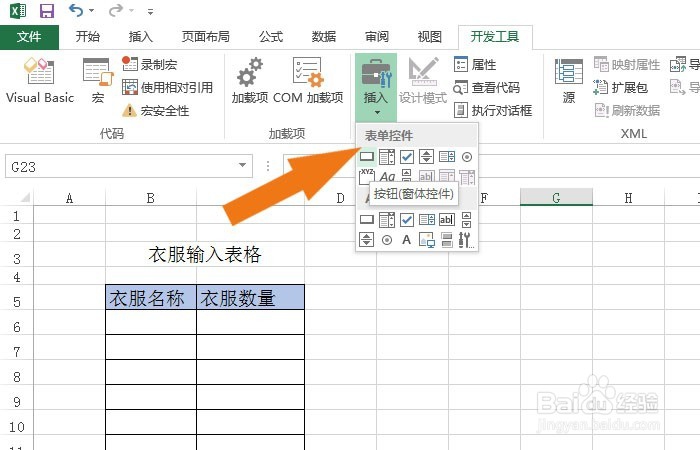
2、 接着,鼠标左键单击【开发工具】菜单标签,在VBA控件下拉菜单中,并选择表单按钮控件,如下图所示。
Excel表中VBA的InputBox函数如何使用

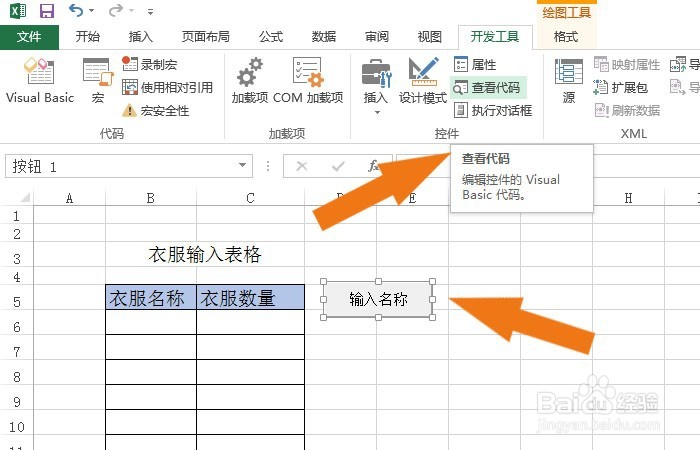
3、 然后,在表格中绘制出按钮控件,并修改按钮控件名称,比如输入名称,并鼠标左键单击【查看代码】按钮,如下图所示。
Excel表中VBA的InputBox函数如何使用

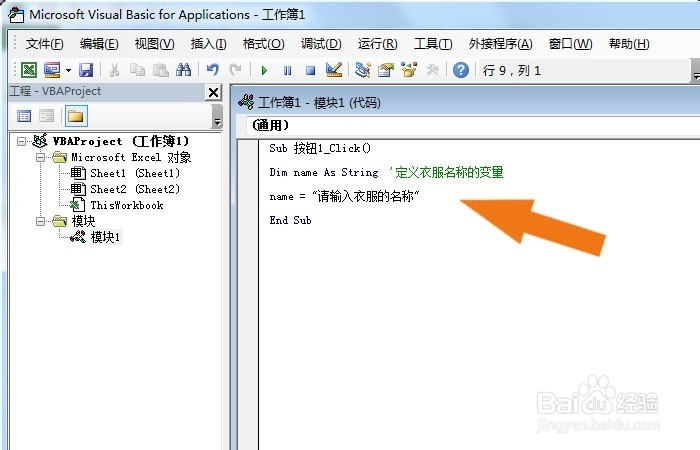
4、 接着,在弹出的在代码窗口中输入定义字符串变量的语句,如下图所示。

Excel表中VBA的InputBox函数如何使用

5、 然后,在代码窗口中的,输入InputBox函数和赋值语句,如下图所示。
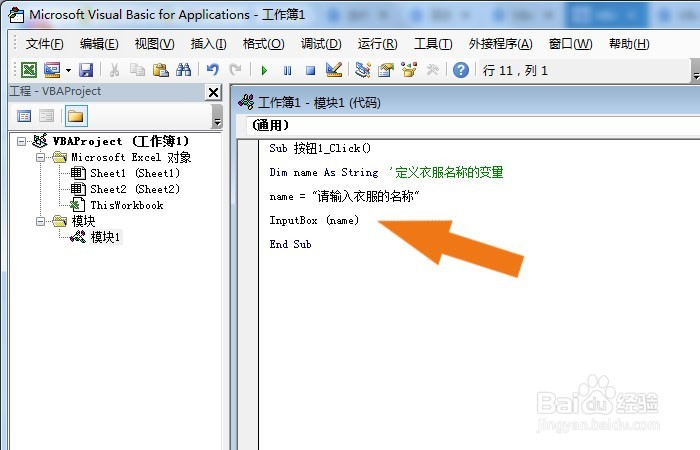
Excel表中VBA的InputBox函数如何使用

6、 最后,在设计窗口上,鼠标左键单击按钮,可以看到表格中的,弹出输入窗口,可以输入数据了,如下图所示。通过这样的操作,就学会用VBA的InputBox函数了。
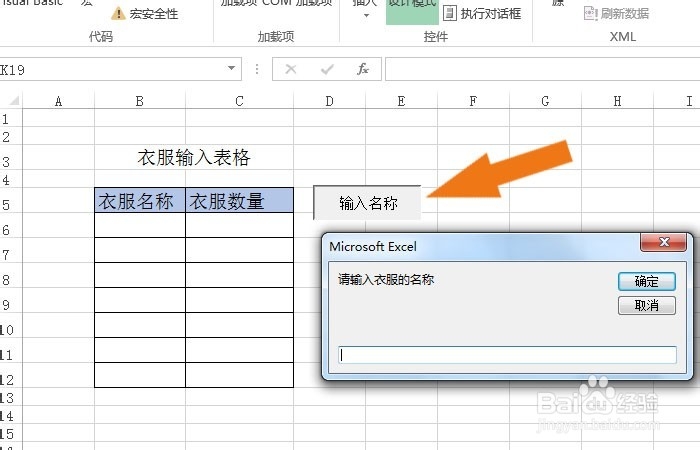
Excel表中VBA的InputBox函数如何使用
  • Excel如何给VBA代码设置快捷键?
  • SAP跨工厂采购单发票预制Invo for purch amo HQ
  • excel中,怎么使用VBA批量生成工作簿?
  • 如何让单元格更像一个圆角按钮
  • excel中使用vba禁止鼠标和键盘的操作
  • 热门搜索
    临汾旅游景点大全 河南旅游网 中国旅游地 海南旅游注意事项 宁波旅游公司 哈尔滨旅游路线 天津旅游网 江苏无锡旅游 巴基斯坦旅游安全吗 山东泰山旅游