怎样用CorelDRAW X4制作精美奥运五环呢?下面来体验一下。

工具/原料
CorelDRAW X4软件。
方法/步骤
制作环形 (1)打开CorelDRAW X4,新建文件。属性栏中【纸张类型/大小】项设置为A4,版式为横向。

(2)选择工具箱中【椭圆工具】,按住Ctrl键画一个正圆。选择页面右端的【调色板】,给圆形填充蓝色。右击【调色板】上面的按钮,取消椭圆的边框。效果如图所示。

(3)单击【挑选工具】,复制圆形。按住Shift键,拖动圆形四个角的适当缩小圆形,并给圆形填充任意颜色。效果如图所示。

(4)用【挑选工具】 拖动一个框,将两个圆同时选中,选择菜单“排列→对齐和分布→水平居中对齐和垂直居中对齐”,使两个圆的中心对齐。效果如图所示。

(5)选择菜单“排列→组合”命令,效果如图所示。

(6)复制4个圆形,填充为黄、黑、绿、红,摆放好位置。效果如图所示。

方法/步骤2
制作环环相扣的效果
(1)选择菜单“排列→造形”下的造形命令,这时在页面的右端显示【造形】面板。如图所示。
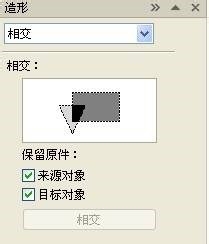
(2)在下拉列表框中选择【相交】,勾选“来源对象”和“目标对象”,选择黄色的圆,单击【造形】面板中的“相交”按钮,然后选择绿色的圆(注意:哪个圆在上面就先选择哪个圆)。这样,蓝色的圆与黄色的圆相交的部分就被复制了。
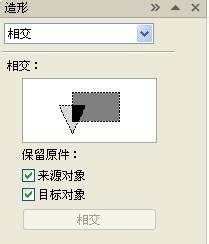
(3)用【挑选工具】选中相交的部分,然后单击【形状工具】,选中相交部分的下半部分,按Delete键删除。这样蓝色的圆与黄色的圆相扣的效果就做好了。如下图所示。

(4)用同样的方法制作出其它几个圆环相扣的效果既可。最后效果如下图所示。

注意事项
电脑中要安装CorelDRAW X4软件。
要会用CorelDRAW X4软件。
